Как понять, что процессор перегревается
Центральный процессор – это мозг вашего компьютера, который занимается всеми вычислениями под управлением операционной системы. Процессор работает в разных температурных режимах, но все они строго регламентированы. Если ЦП перегревается – это сигнал к тому, что пора вмешаться в работу системы.

Какие температуры считаются нормальными для процессора
Чтобы грамотно обслуживать компьютер, сначала нужно узнать, какие температуры считаются нормальными для каждого компонента. Так как в этой статье мы говорим о процессорах, то и температуру будем изучать для них. Здесь также стоит отметить, что температура в стационарных компьютерах и ноутбуках разная. Это обусловлено разными размерами корпуса и разными по мощности системами охлаждения. Мы изучим температурные показатели и для стационарного ПК, и для ноутбука. Главное запомнить, что чем холоднее процессор – тем лучше для него и всей системы.
Нормальная температура для процессора в стационарном ПК
Нормальными температурами для процессора в простое (без серьезной нагрузки) являются значения в районе 30-45 градусов. Если вы включаете музыку или фильм, то температура может увеличиться до 50-60 градусов, но не выше, кроме исключительных ситуаций, вроде просмотра видео в разрешении 8К и выше. В играх температура всегда колеблется от 50 до 90 градусов – это зависит от того, на сколько игра использует ЦП, или, говоря иначе, на сколько она процессорозависимая. Что касается браузера, то температура будет зависеть от количества открытых вкладок и их содержимого. Если там много тяжелых видео, температура обязательно будет расти.
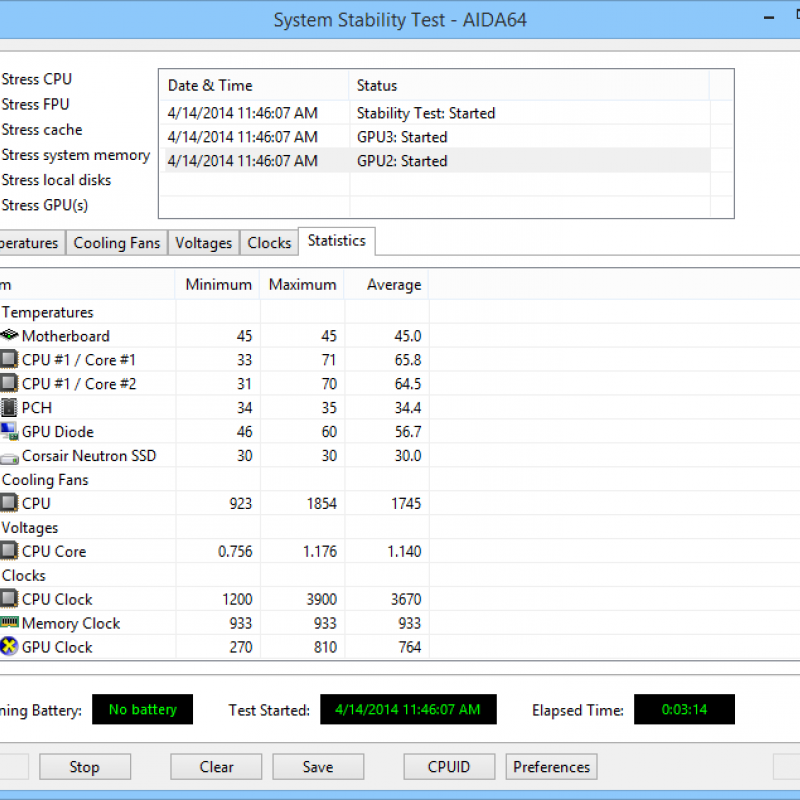
Во время стресс-тестов температура может подниматься до неадекватных значений, потому что они задействуют всю мощность и огромное количество блоков одновременно. Та нагрузка, которая генерится бенчмарками с вероятностью в 99% не встретится вам в реальной эксплуатации, потому что ни одно приложение для монтажа видео или создания архитектурных проектов, так сильно не нагрузит процессор. В любом случае нужно следить, чтобы процессор не грелся выше 90-95 градусов, и даже это – очень высокие цифры. При 100 градусах цельсия процессор включит защиту от перегрева и начнет агрессивно сбрасывать тактовую частоту – этот процесс называется троттлинг.
Нормальная температура для процессора в ноутбуках
С ноутбуками ситуация намного сложнее, потому что у них тонкие корпуса и слабые системы охлаждения. Здесь не спасают даже самые современные техпроцессы, поэтому ЦП в ноутбуках всегда живут в пекле, кроме редких случаев. Если мы говорим про относительно мощные процессоры, от 8 ядер, то даже в простое значения редко будут ниже 40-45 градусов, и это нормально. При небольшой нагрузке, вроде фильмов, музыки или браузера, вы уже сможете наблюдать около 60-80 градусов, а в играх - почти всегда 90-95. Это не нормальная ситуация, но с ней ничего не поделать – игровые ноутбуки всегда обладают еще и хорошей видеокартой, а система охлаждения там в большинстве случаев спаренная, потому что так эффективнее. Так и получается, что сотни Ватт общего тепловыделения нужно отвести компактному радиатору и парочке небольших и тонких вентиляторов. Если же мы говорим не про игровые машины, а простые ноутбуки для работы, то для них будут примерно такие же значения, как и для стационарных компьютеров. Но опять же, все колебания будут очень резкими, потому что теплоемкость системы охлаждения очень низкая.
Как узнать температуру процессора
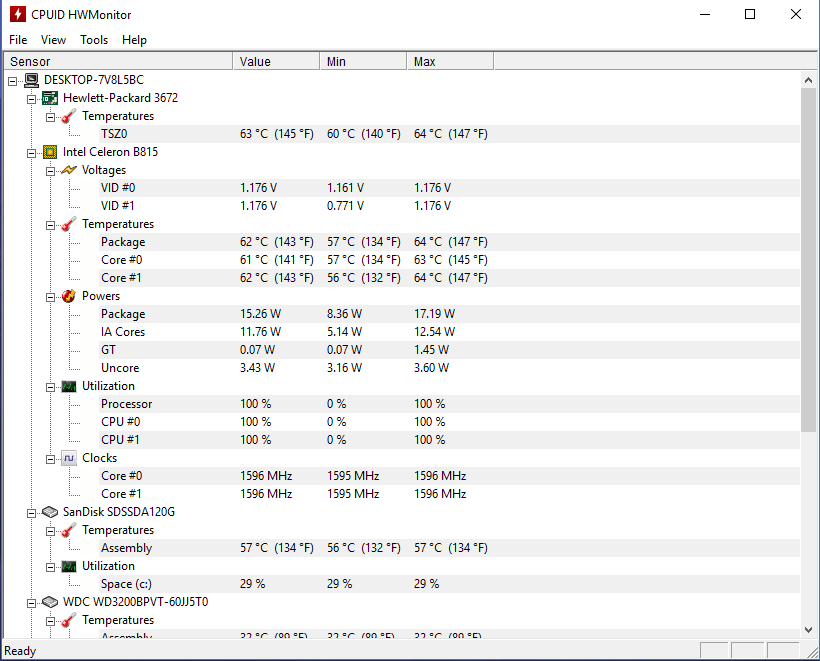
Узнать температуру процессора – очень простая задача. Вам необходимо скачать программу AIDA64 или HWMonitor, установить и открыть раздел с датчиками. Программы локализованы на русский язык, поэтому сложностей возникнуть не должно. Также можно скачать утилиту Speccy, если первые две вам не нравятся по каким-то причинам.
Почему процессор греется, если ничего не запущено
Иногда бывает так, что процессор греется, даже если система охлаждения хорошая и чистая, а на компьютере не запущено программ. Первым делом нужно открыть диспетчер задач и посмотреть, какой процесс нагружает систему – это показывается в процентах. Есть вероятность, что сама операционная система просто качает и устанавливает в фоне апдейты, пока вы не работаете за компьютером. В этом случае вы увидите процесс wupdate (в разных версиях систему названия процесса могут отличаться), который будет нагружать процессор вплоть до 100%. Просто подождите, пока установятся все обновления, и систему «отпустит». Кстати, могут качаться обновления не только операционной системы, но и программ, и даже простых игр.
Второй вариант менее простой и приятный – вирус или майнер. Если вы скачиваете пиратский софт, чего мы не рекомендуем делать, есть шанс подхватить вирус или майнер, который будет использовать мощности вашего компьютера. Иногда помогает антивирус, вроде Avast или «Антивирус Касперского», но обычно приходится с нуля переставлять всю операционную систему с очисткой диска, потому что файлы с вредоносным кодом могут остаться очень глубоко в системе. К тому же вирусы умеют ломать системные файлы, из-за чего стабильность и скорость работы операционной системы могут нарушиться.
Почему процессор стал греться сильнее
Со временем процессор как стационарного компьютера, так и ноутбука, начнет греться сильнее. Виной всему простая пыль и устаревание термоинтерфейса, именуемого термопастой. Если вы давно не чистили кулер и систему охлаждения в целом, а температура медленно повышается, значит пора убрать пару сантиметров пыли. Здесь сразу предупредим, что самостоятельная чистка компьютеров часто заканчивается гибелью этих самых компьютеров. Нужно знать, что именно вы делаете, куда можно тыкать отверткой, а куда – нет. Если же вы решите делать это самостоятельно, советуем изучить видео или соответствующие мануалы. В интернете можно найти видео по разбору почти любого ноутбука или системы охлаждения. Заранее запаситесь набором отверток, новой термопастой и баллоном сжатого воздуха для удаления пыли из мелких щелей.
Заключение
Важно периодически отслеживать температуру не только процессора, но и остальных компонентов системы, потому что перегреваться может еще и видеокарта, и даже твердотельный накопитель. Одна из программ, которую мы посоветовали выше, всегда должна быть установлена в системе, чтобы вы могли оперативно узнать, какой компонент слишком горяч. Также не рекомендуем обслуживать систему самостоятельно, если никогда не делали этого, – можно лишиться компьютера.