Как сохранять гифки в Telegram
Сейчас почти каждый мессенджер предлагает пользоваться стикерами или смайликами, но гифки все еще остаются в ходу — просто не все знают, как ими пользоваться и пополнять коллекцию. Мы подготовили краткую инструкцию о том, как сохранять гифки в Telegram на ПК и смартфонах.

Как сохранить gif-анимацию из Telegram на ПК
На компьютерной версии Telegram сохранить гифку можно несколькими способами. Самый простой — это пересылка нужного сообщения в «Избранное», где оно не потеряется. При необходимости вы сможете отправлять анимацию из сохраненных сообщений в другие чаты.
Если вы хотите вынести конкретную гифку в меню стикеров для быстрого доступа, сделайте следующее.
- Откройте чат, где содержится нужная вам гифка.
- Кликните на сообщение правой клавишей мыши и выберите опцию «Сохранить GIF».
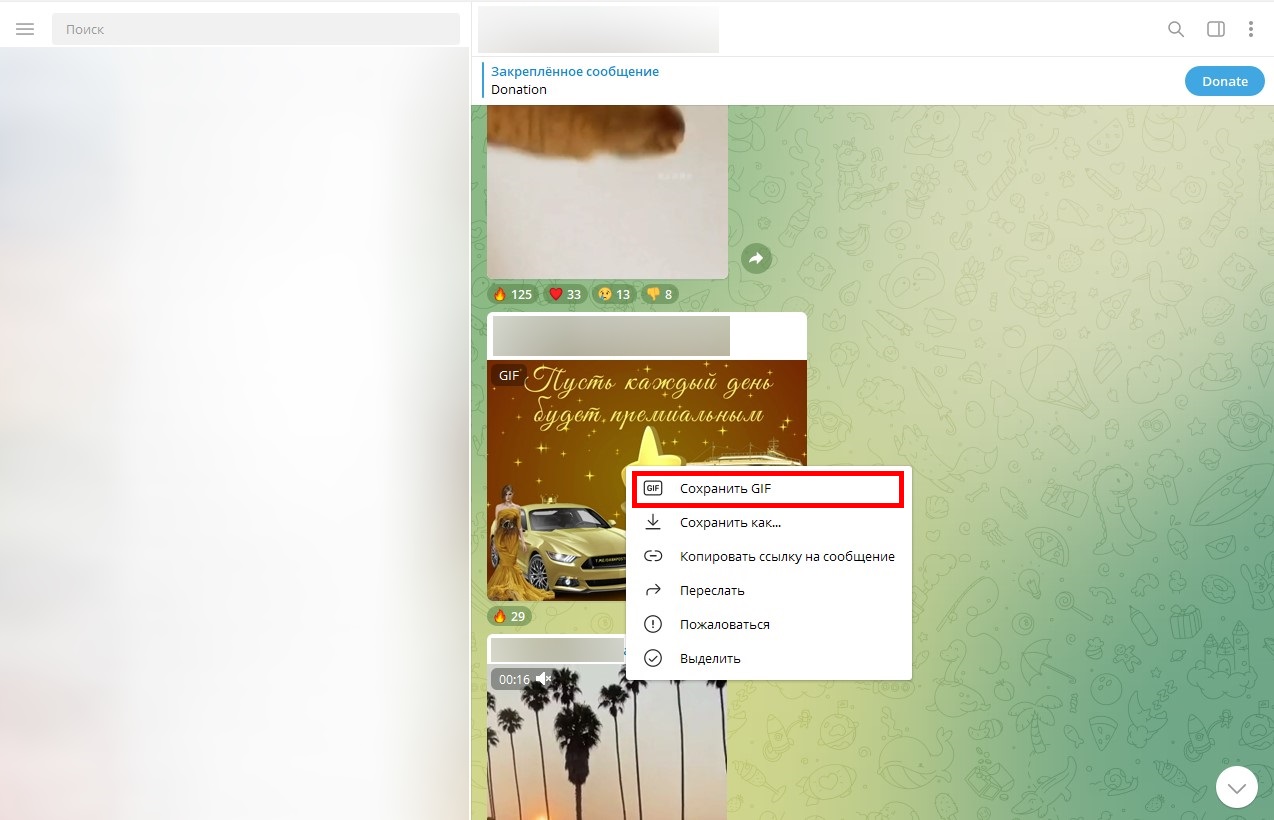
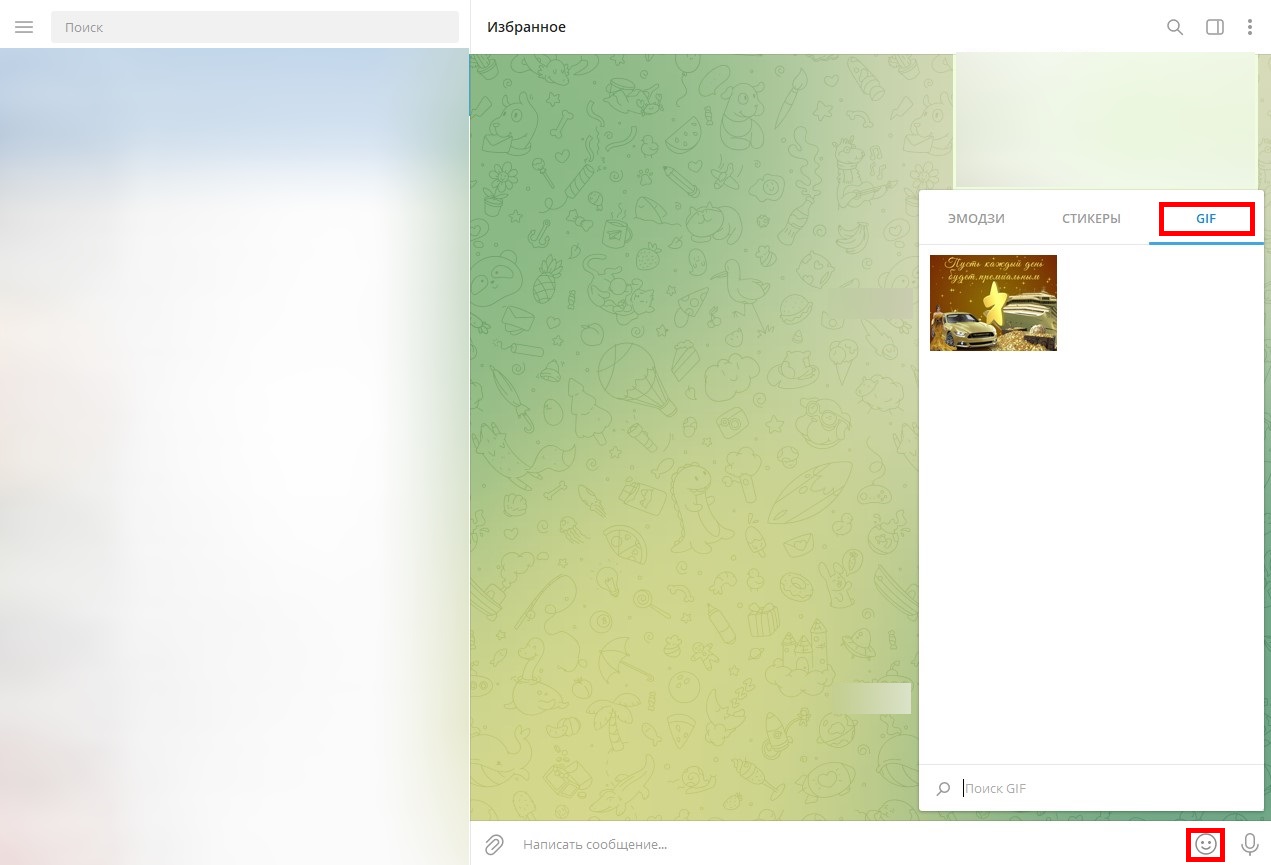
- Сохраненную таким образом анимацию можно найти в меню стикеров под вкладкой GIF.
Если вы хотите скачать гифку на компьютер в качестве файла, процедура практически та же самая.
- Откройте чат, где содержится нужная вам гифка.
- Кликните на сообщение правой клавишей мыши и выберите опцию «Сохранить как»
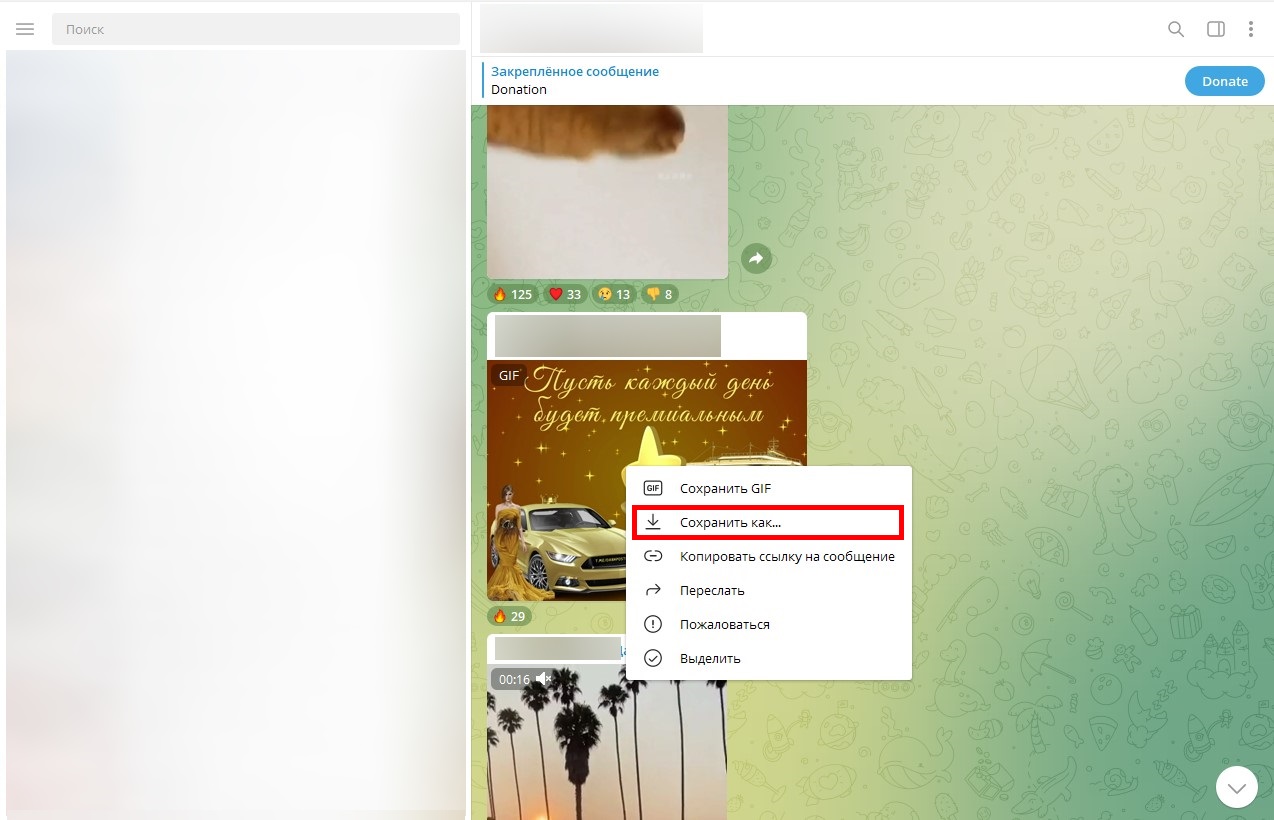
- Выберите папку для загрузки файла.
- Telegram сохраняет гифки в формате mpeg4, поэтому если вы хотите использовать скачанный файл в других приложениях, возможно, его придется пережать в другой формат. Для этого воспользуйтесь специальным конвертером: например, онлайн-инструментом Adobe.
Как сохранить gif-анимацию из Telegram на Android
Если вы хотите вынести конкретную гифку в меню стикеров для быстрого доступа, сделайте следующее.
- Откройте чат, где содержится нужная вам гифка.
- Нажмите на опции сообщения и выберите опцию «Сохранить в свои GIF».
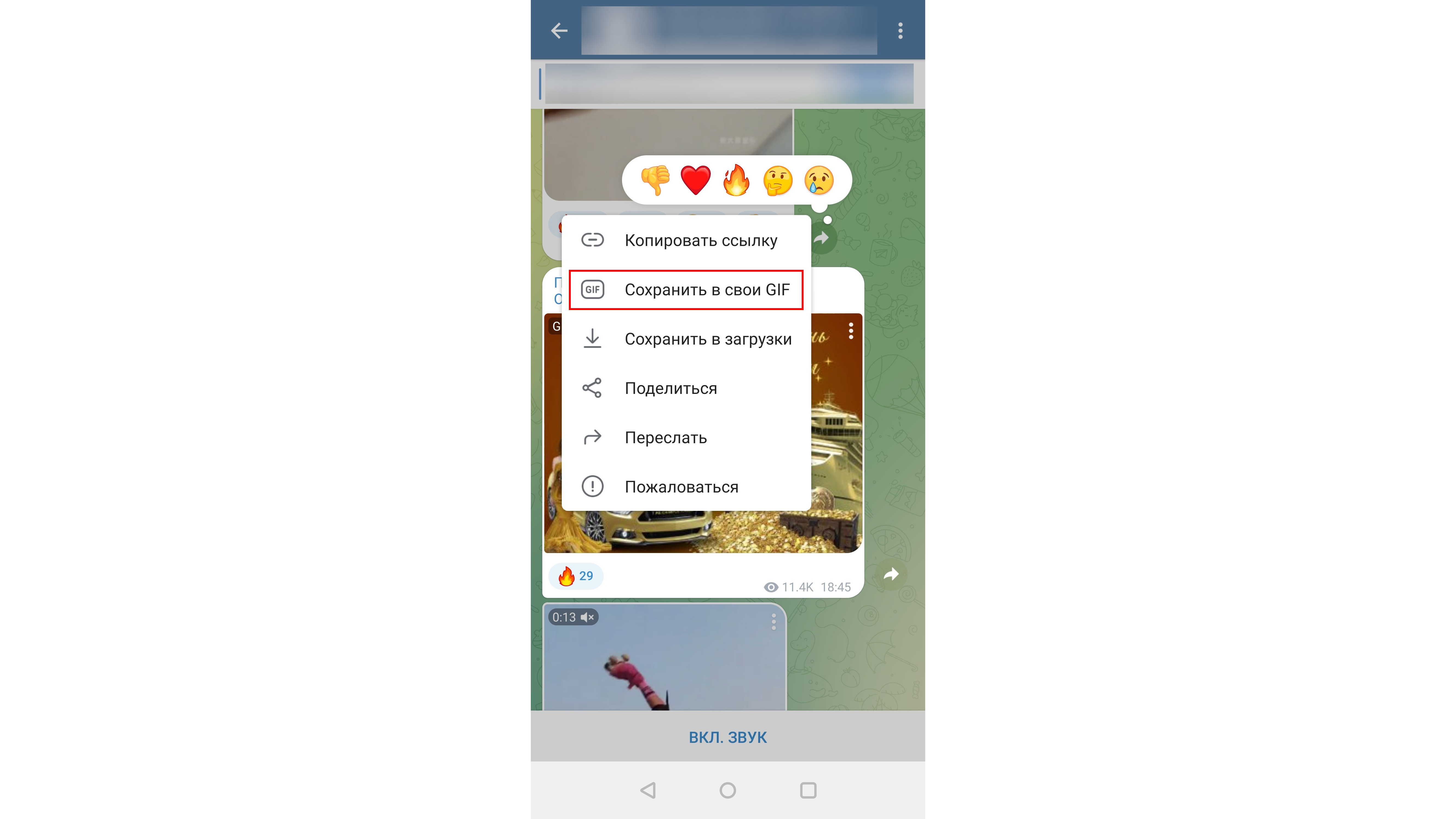
- Сохраненную таким образом анимацию можно найти в меню стикеров под вкладкой GIF — на мобильной версии она расположена в нижней части меню.
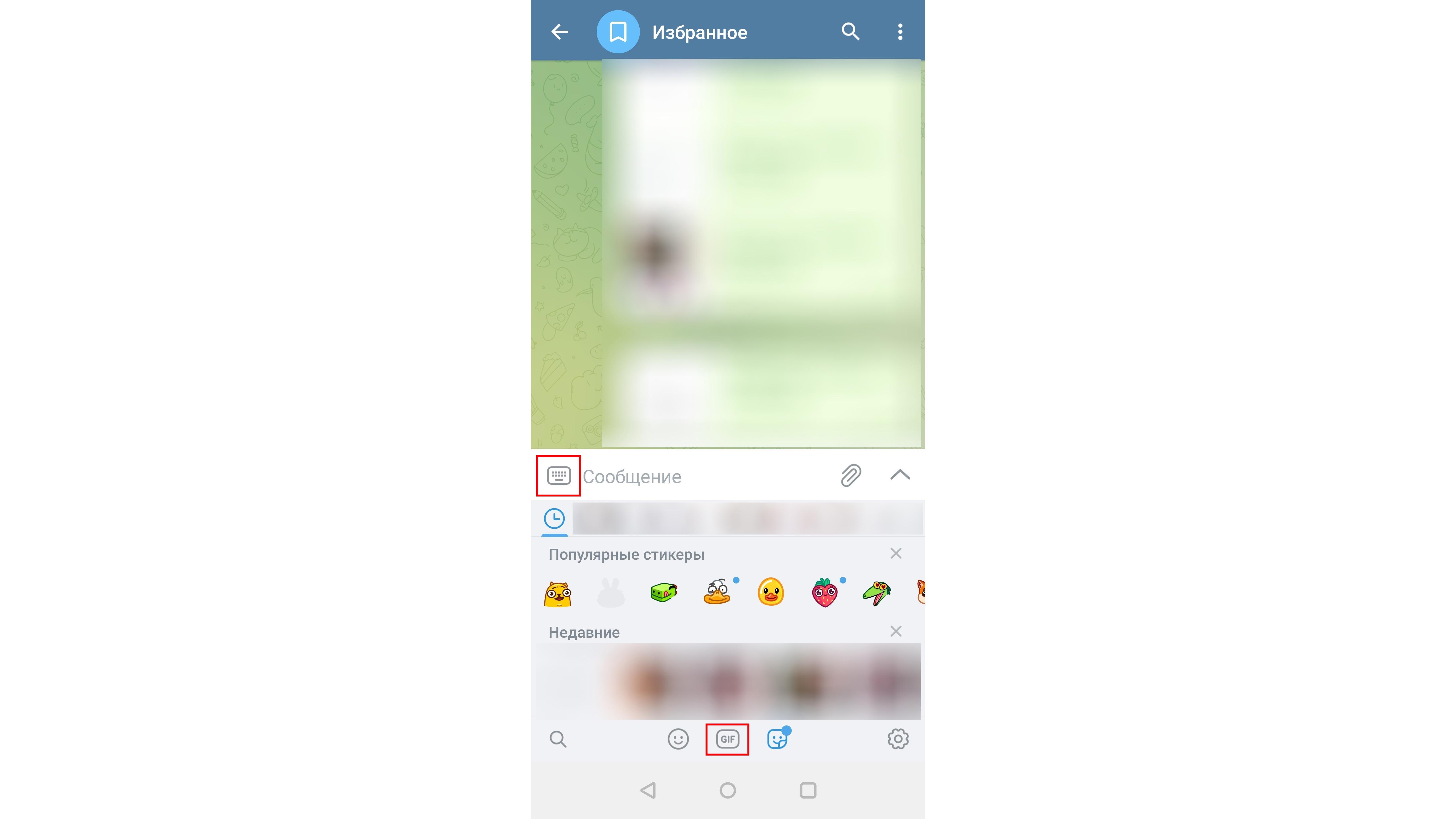
Если вы хотите скачать гифку на телефон в качестве файла, процедура практически та же самая.
- Откройте чат, где содержится нужная вам гифка.
- Нажмите на опции сообщения и выберите опцию «Сохранить в загрузки».
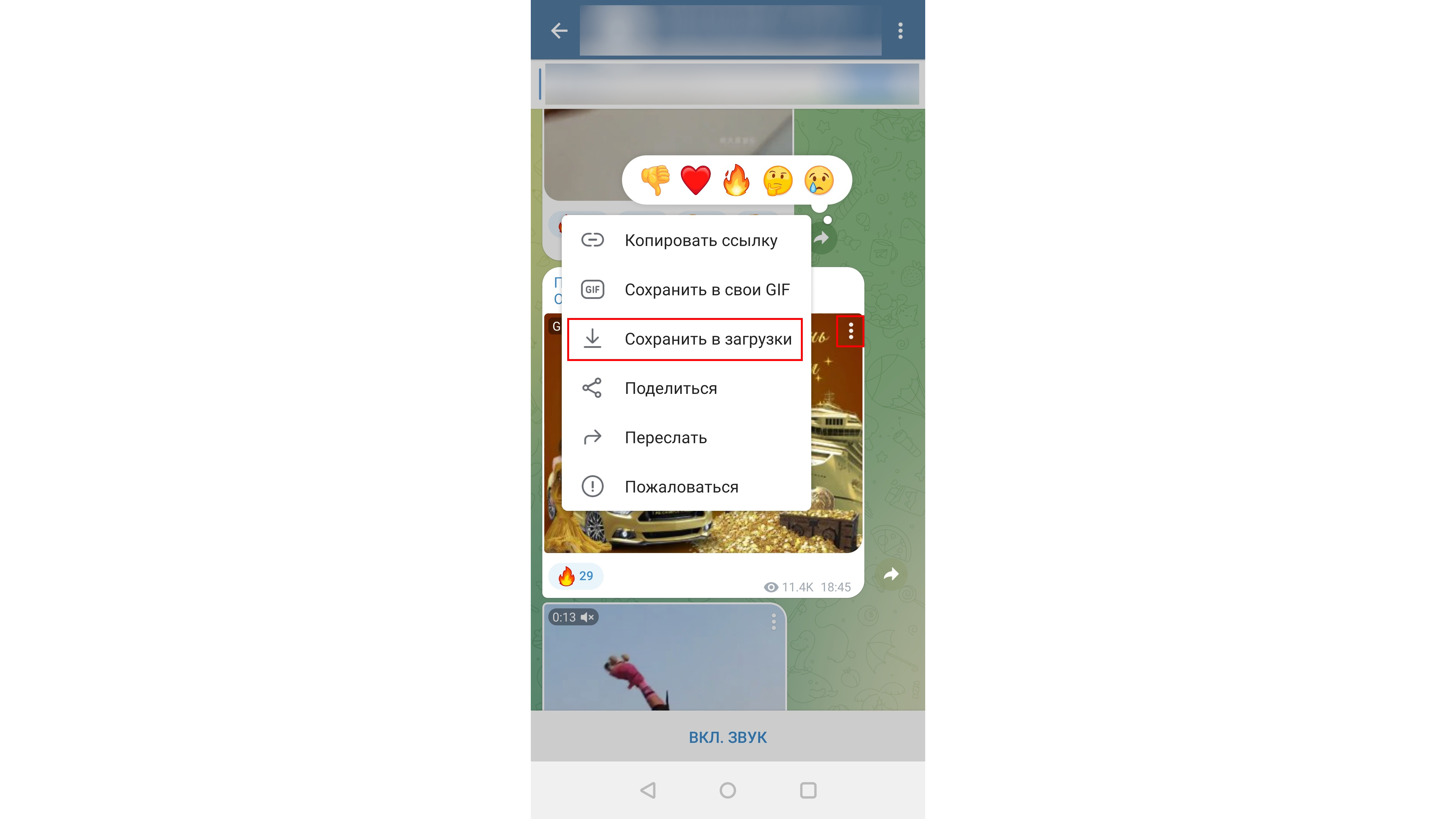
- Загруженный файл будет расположен в папке «Загрузки» или Downloads. Его также можно будет найти в галерее изображений.