Как установить WhatsApp на компьютер: инструкция для Windows
Популярным мессенджером WhatsApp обычно пользуются на смартфонах, однако при необходимости его также можно без проблем запустить на персональном компьютере. Для этого понадобится либо скачать приложение, либо зайти на специальную страницу в браузере, но без смартфона все равно не обойтись. Мы подготовили краткую инструкцию для обоих вариантов.
Обновление от 29.06.2022Многие пользователи сообщают о том, что скачать дистрибутив приложения на официальном сайте больше нельзя — возможно, разработчики WhatsApp ввели новые региональные ограничения. Если вы столкнетесь с такими же трудностями, попробуйте загрузить дистрибутив, подключившись к Интернету через VPN. Или используйте веб-версию WhatsApp: она работает в прежнем режиме.
Как зайти в WhatsApp через приложение для компьютера
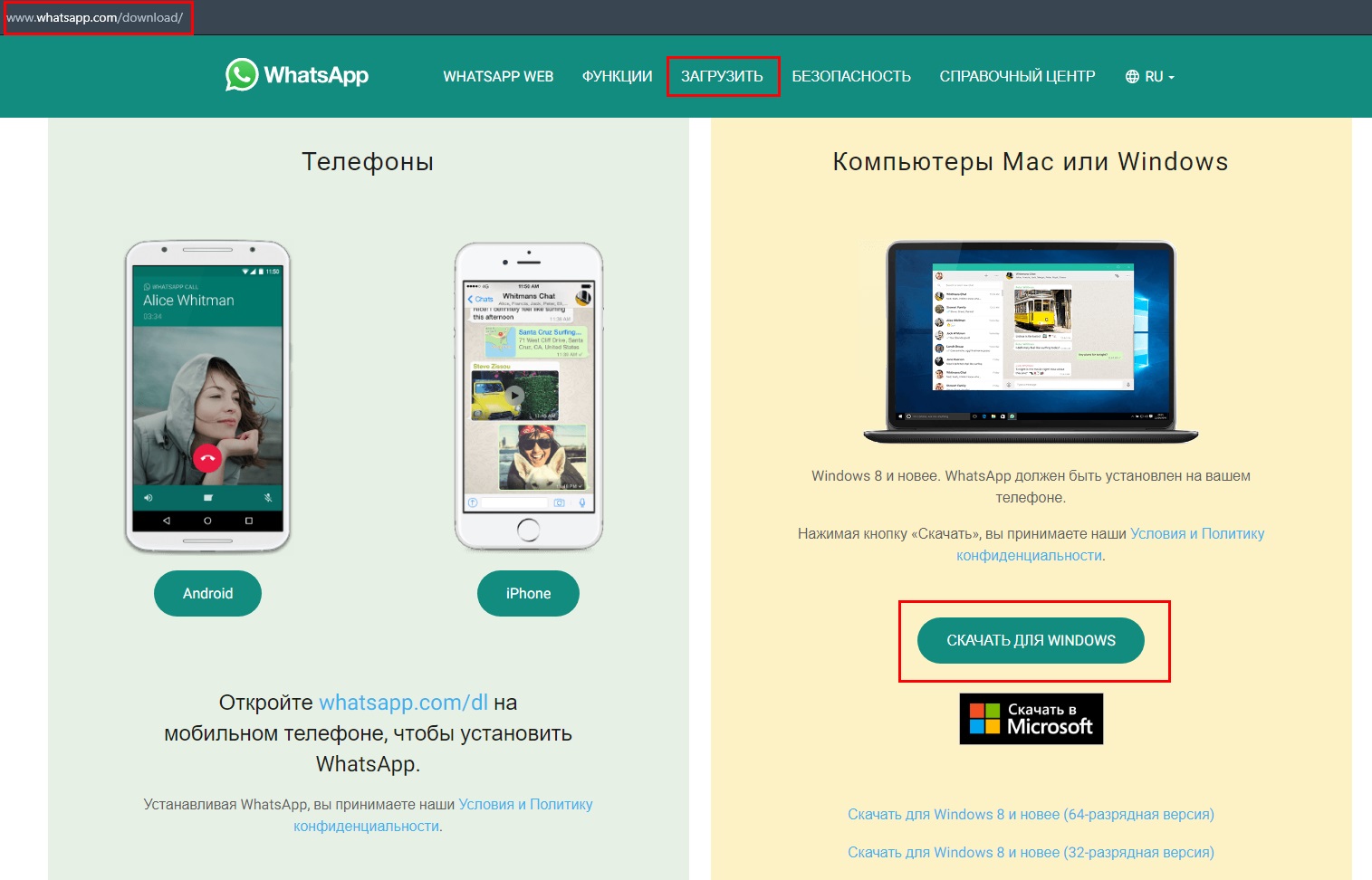
- Зайдите на официальный сайт WhatsApp и выберите пункт «Загрузить» в верхней части экрана. Нажмите на кнопку «Скачать для Windows» — загрузка начнется автоматически.
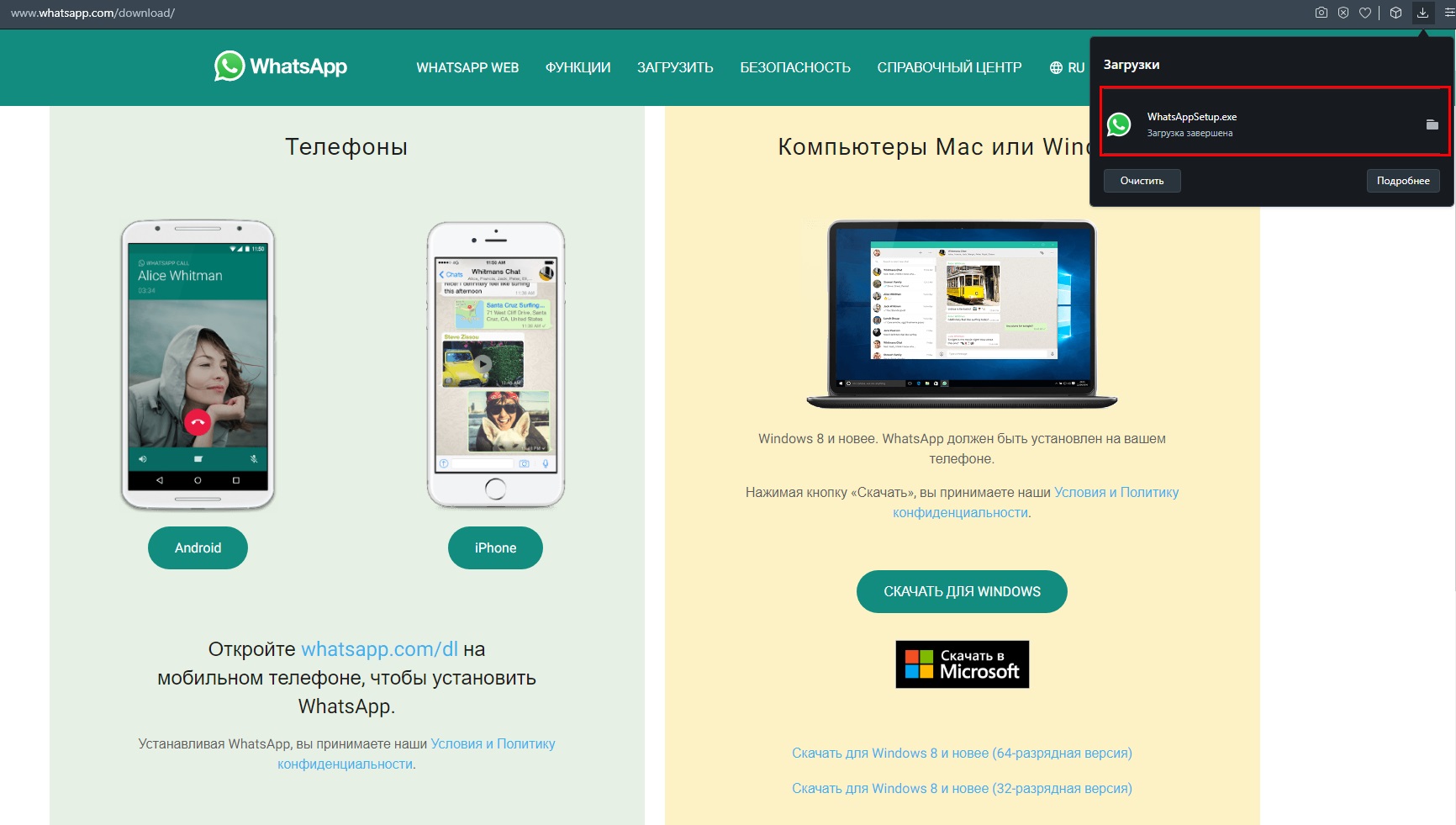
- Когда файл загрузится на компьютер, запустите его.
- Через несколько секунд на экране появится окно приложения и QR-код.
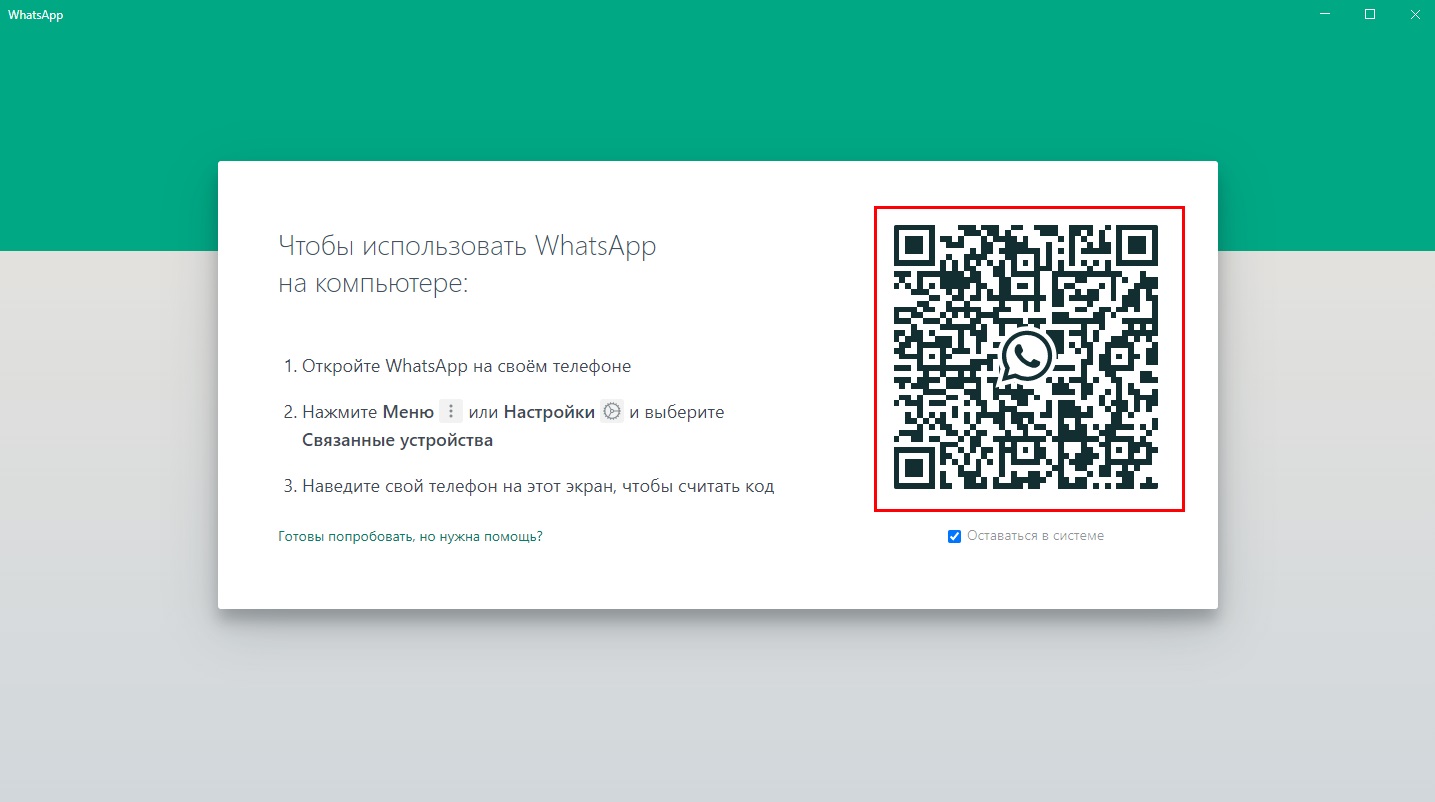
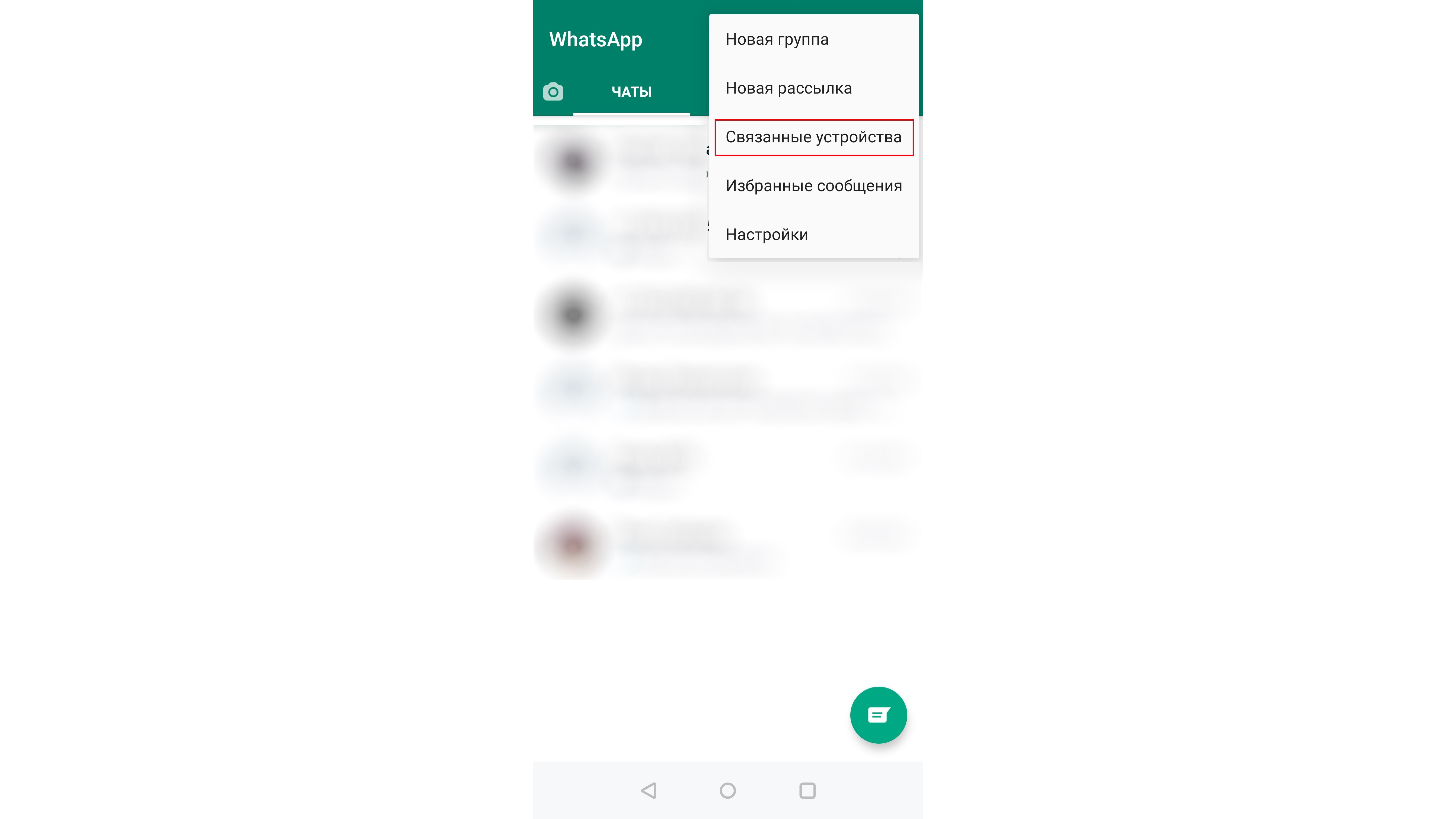
- Теперь включите WhatsApp на телефоне. Перейдите в меню настроек в правом верхнем углу экрана и выберите опцию «Связанные устройства».
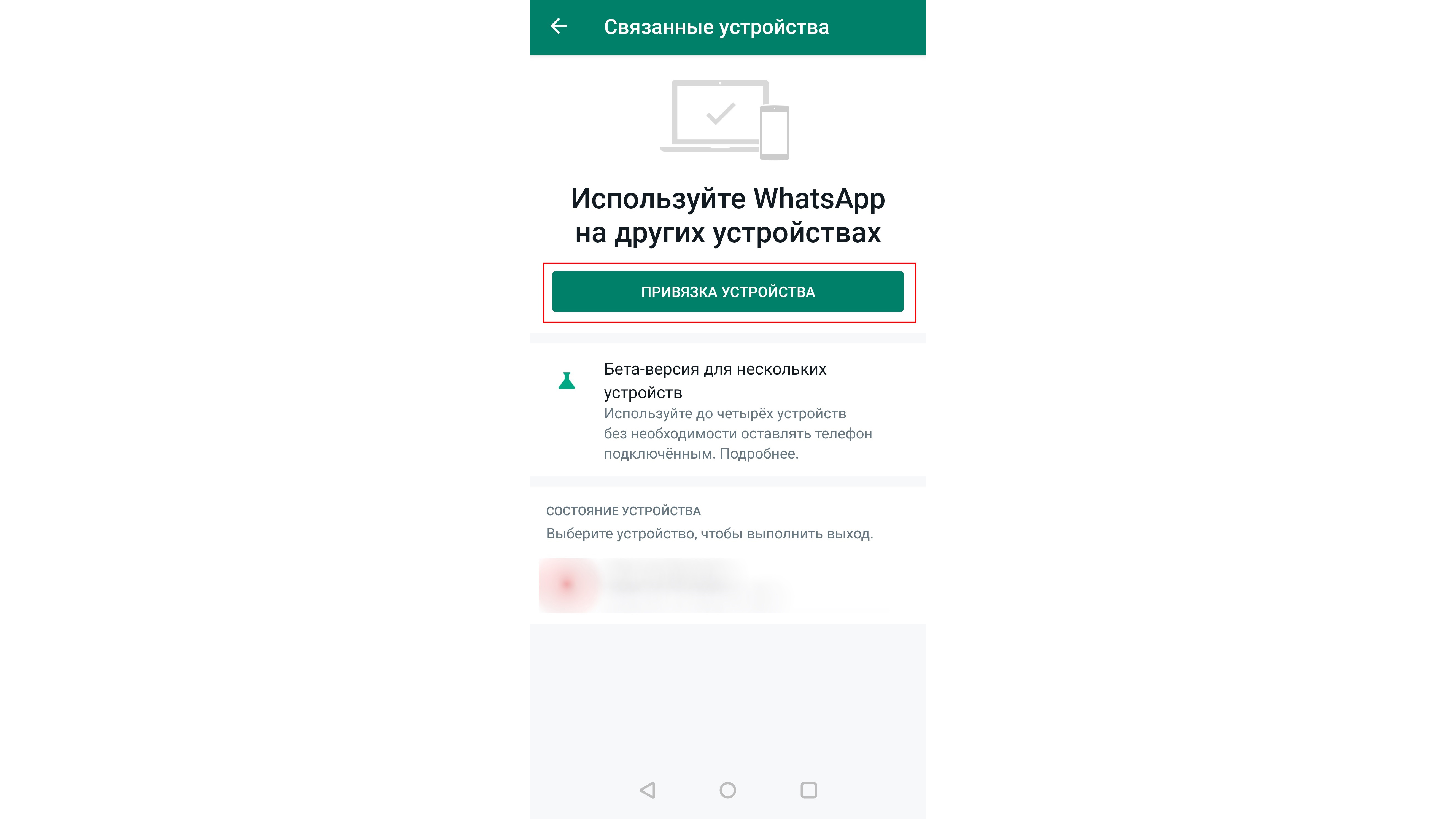
- В новом окне перейдите в пункт «Привязка устройства» (возможно, после этого понадобится разблокировать телефон).
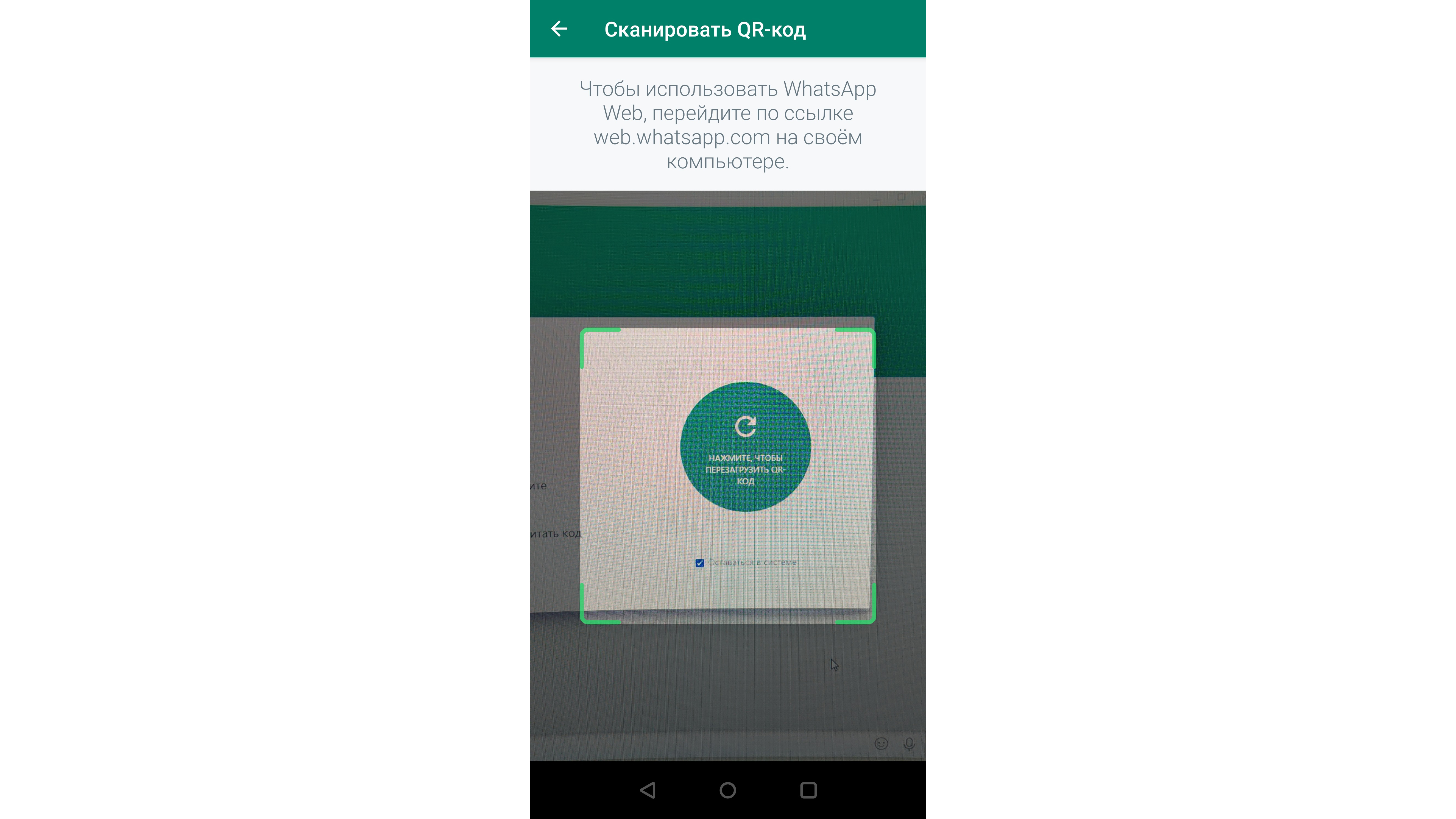
- После этого включится камера телефона. Наведите ее на QR-код на экране компьютера. Если вы все сделали правильно, через несколько секунд смартфон завибрирует.
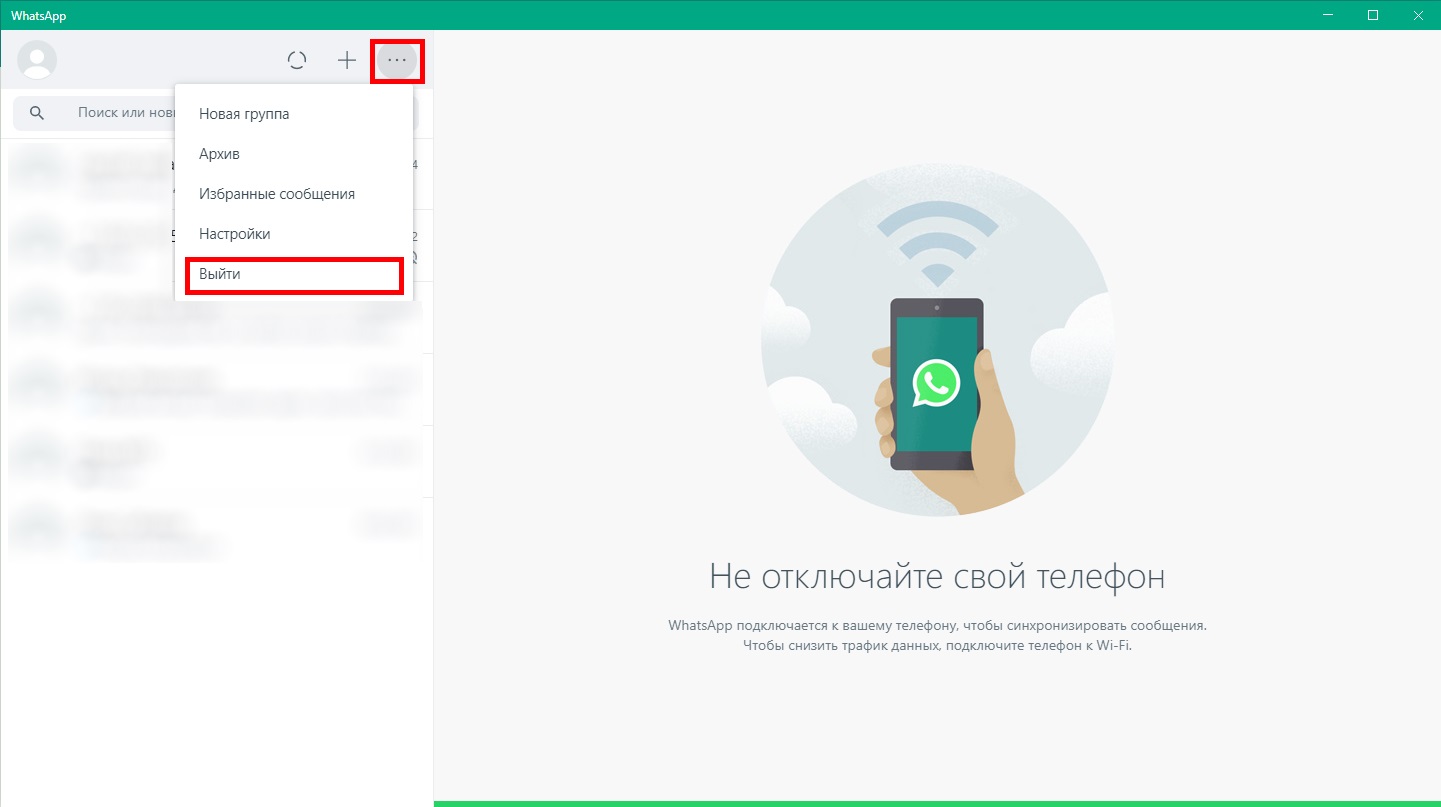
- Готово! Теперь вы вошли в свой аккаунт на ПК-версии WhatsApp. Если вы захотите сменить учетную запись, то зайдите в настройки приложения (кнопка с тремя точками над списком контактов) и нажмите «Выйти».
Как зайти в WhatsApp через браузер
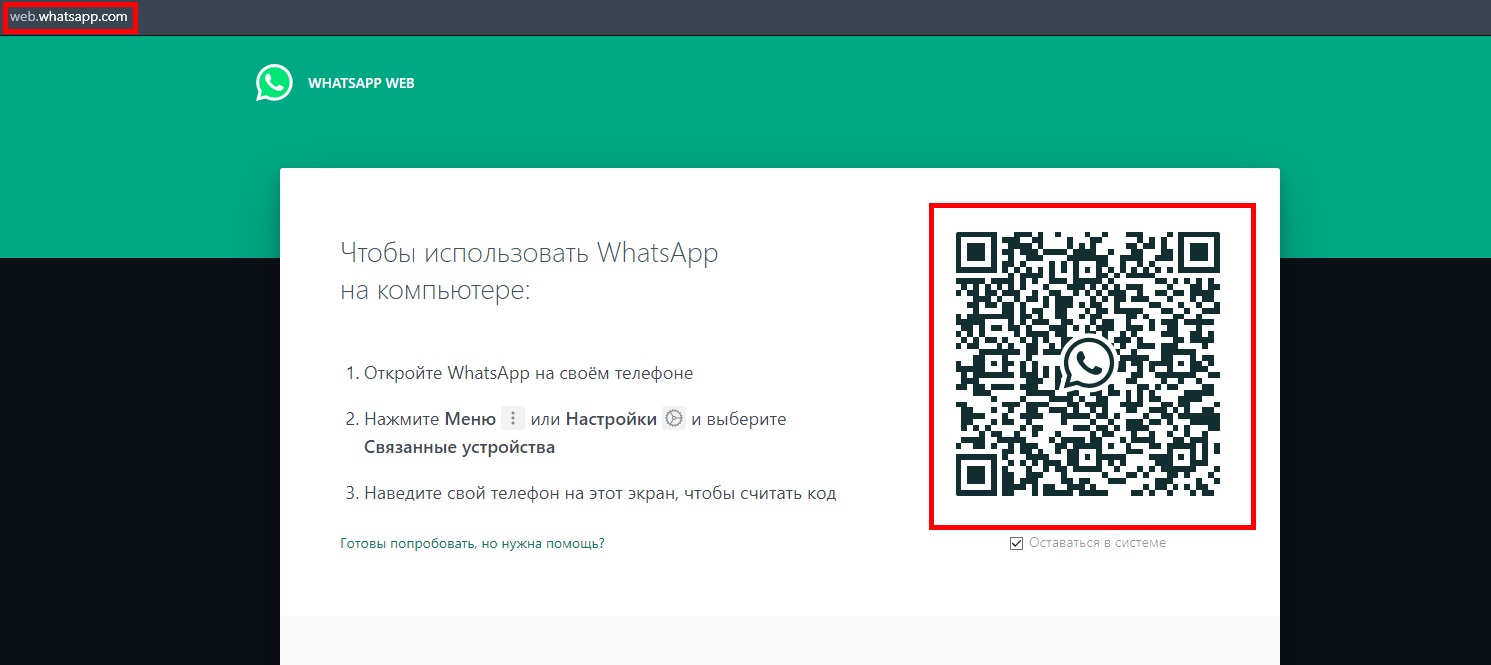
- Перейдите на страничку веб-версии WhatsApp в вашем браузере.
- На экране вновь появится QR-код. Просто просканируйте его через мобильную версию приложения: шаги точно такие же, как в инструкции выше.