Где на Андроиде Самсунг найти буфер обмена, как его открыть и посмотреть
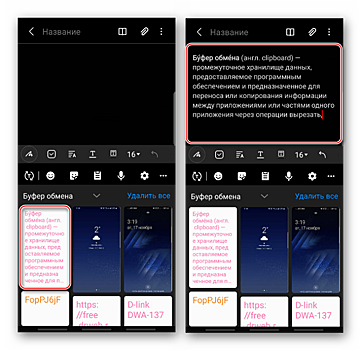
Неважно, кем работает человек, рано или поздно ему приходится копировать фрагмент текста из одного приложения, а после вставлять в другое. Задача рутинная, потому ее могут выполнить многие пользователи Андроид. Однако бывают случаи, когда нужно скопировать несколько разных фрагментов и не потерять их. В таком случае задача усложняется, и на помощь приходит буфер обмена. Расскажем, где найти буфер обмена на телефонах «Самсунг» с ОС Андроид. Что это такое Выражение «Буфер обмена» перешло на телефоны еще с таких настольных ОС, как Windows, MacOS и систем семейства Linux. Там они выполняли простую задачу: хранили в оперативной памяти некий скопированный отрывок текста или даже картинку, чтобы потом по команде пользователя вставить его в другой программе. Когда вышла Windows 10, у буфера обмена даже появилась история сохранений, где хранятся все скопированные данные. Так вот, эта удобная фишка также перекочевала и на Android. Именно эту функцию (или как мы сказали, «фишку») нужно включить, чтобы копировать несколько отрывков текста сразу. С выключенной функцией каждый последующий скопированный фрагмент «перезаписывает» последние данные в буфере, что вызывает массу неудобств. Как открыть В зависимости от того, какая версия Android стоит на вашем устройстве, инструкция по включению может значительно меняться. В некоторых случаях даже придется устанавливать сторонние приложения. Мы рассмотрим наиболее универсальные способы активации функции. Через клавиатуру По факту, сам clipboard (так называется описываемая функция в оригинальной прошивке) существует отдельно от клавиатуры. Последняя только предоставляет удобные средства для управления скопированным текстом. Это значит, что какое бы приложение для клавиатуры не использовалось, алгоритм действий будет аналогичен. А вот и сама инструкция: Откройте любое приложение, в котором есть текстовое поле. Подойдут мессенджеры, социальные сети и даже заметки. Кликните по текстовому полю, чтобы открылось окно клавиатуры. Для вставки последнего скопированного текста долго держите пальцем по месту, где находится курсор или просто по текстовому полю, пока не появится контекстное меню. В нем кликните по команде «Вставить» или «Paste», если приложение не переведено. Чтобы открыть историю буфера, найдите на клавиатуре значок листа бумаги с линиями и кликните по ней. Если кнопки нет, значит, клавиатура не поддерживает ее, либо скрывает в дополнительных настройках. В таком случае поищите три горизонтальные точки, при нажатии на которых должно открыться меню с дополнительными кнопками. В нижней части отобразятся все скопированные фрагменты. Кликните по любому, чтобы вставить его. В этом меню пользователь может не только посмотреть, но и удалить из истории скопированные фрагменты. Через проводник Пользы от этого способа меньше, ведь он позволяет читать только текстовые файлы со скопированной информацией, да и удалять их. Для его реализации нужны root-права. О том, как их получить, читайте здесь. Алгоритм действий: Скачайте проводник Total Commander. Предоставьте ему root-права. Через встроенный интерфейс откройте папку «Clipboard», которая находится по адресу: «внутренняя память/Android/Data/Clipboard». Перед вами появятся файлы без расширения, в которых и хранится скопированный текст. Сторонние программы С каждой версией Android получить root-права все сложнее. Например, в том же MIUI для этого сначала нужно разблокировать загрузчик. Впрочем, не будем уходить от темы, а предложим аналогичное решение, не требующие root-прав. Речь идет о программе clipper – clipboard manager. Программа не интегрируется в другие приложения, но при этом позволяет хранить в памяти все данные, которых пользователь вырезал из текста.