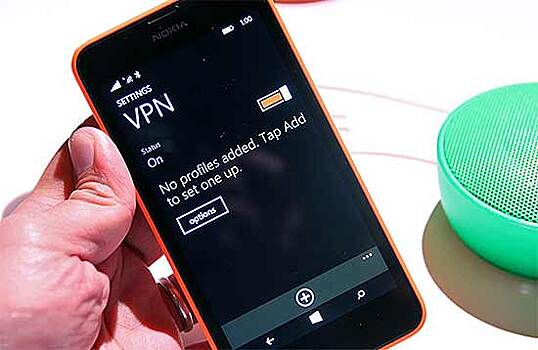
Как отключить приложение VPN на телефоне с системой Андроид
Посещать разные интернет-ресурсы приходится каждый день. Это и развлекательные сайты, и обучающие платформы, и рабочие пространства. Однако, благодаря гибким настройкам провайдеров и хостингов, доступ к некоторым интернет-ресурсам из определенных стран ограничивается. На помощь в таких случаях приходит VPN. Но после его использования возникает другая проблема – не получается вернуть свой настоящий адрес. Расскажем, как отключить VPN-сервисы на Андроиде. Зачем отключать VPN на Android? Существует целое множество причин включить VPN. Например, у пользователя нет желания «светить» свой настоящий ip-адрес в интернет-пространстве, а потому он скрывает его (этим, собственно, и занимается VPN). Иногда включение этой функции – необходимость, так как доступ к зарубежным ресурсам доступен только из определенных стран. Третья причина самая странная – это увеличение скорости интернета. Такое бывает, когда провайдеру проще подключиться к VPN-серверу, нежели к конечному хостингу. Так вот, причин отключить эту функцию не меньше. Например, некоторые государственные или муниципальные ресурсы доступны только внутри страны, а потому доступ к ним через VPN невозможен. Также включение режима провоцирует сильный расход трафика и более высокую задержку. Ну, и третья причина – к ВПН подключаются все, кому не лень. Вследствие этого некоторые ресурсы банят общий ip-адрес, а поисковики выдают постоянную капчу. Вот так и выходит, что функцию на телефоне стоит включать только в случае необходимости и не использовать в повседневной жизни. Как это сделать? На самом деле, чтобы выключить виртуальную частную сеть (а именно такая расшифровка у этого режима), надо разобраться, на каком уровне она включена. Возможно, на телефоне стоит специальное приложение, а может, адрес частного сервера введен вручную. Для каждого случая отдельное решение. Сторонние приложения Предположим, что на вашем устройстве стоит стороннее приложение. Чтобы не рыться в телефоне и не искать его, достаточно просто перезагрузить устройство. Если ничего не изменилось после загрузки, то, скорее всего, программа «засела» в автозагрузке, и сначала нужно вытащить ее оттуда. Для этого следуйте алгоритму ниже (пример MIUI): Откройте настройки. Перейдите в раздел «Приложения». Выберите подраздел «Все приложения», а после – вкладку «Автозагрузка». Переключите тумблер напротив подозрительных приложений. Попытайтесь снова перезагрузить устройство. Если это не помогло, то придется вручную удалить назойливую программу. Удаление приложений Предполагается, что читатель нашел приложение. В таком случае первым делом рекомендуем открыть его, а после выключить естественным путем. Если по непонятным причинам кнопки выключения не было найдено, то придется удалять приложения. Например, в телефоне Samsung достаточно схватить пальцем значок приложения и перетянуть его в появившуюся корзину. Готово. В иных телефонах иногда приходится открывать настройки, переходить в раздел «Приложения» и удалять их там. Системные средства Изначально все VPN приложения просто имеют определенные конфигурации, которые срабатывают при запуске. По сути, пользователь вручную может их вбить в настройки, а после так же и удалить. Алгоритм действий (MIUI): Откройте настройки. Перейдите в раздел «VPN». Переключите тумблер в неактивное состояние. При необходимости в этом же параметре пользователь может удалить профили конфигураций. Сброс настроек смартфона В самых печальных ситуациях не помогает ни удаление программ, ни ручной сброс профилей. В таком случае приходится использовать тяжелую артиллерию и сбрасывать телефон к заводским настройкам. На разных устройствах это делается по-разному, но алгоритм примерно одинаков: Зарядите телефон как минимум до 50 %. Откройте настройки. Найдите пункт «Сбросить параметры» Подтвердите действия и при необходимости введите пароль. Готово. Теперь не трогайте телефон от самого начала восстановления и до полной перезагрузки. Надеемся, что эти способы помогли вам. Благодарим за прочтение.