Ты забыл пароль резервной копии iPhone. Как отключить
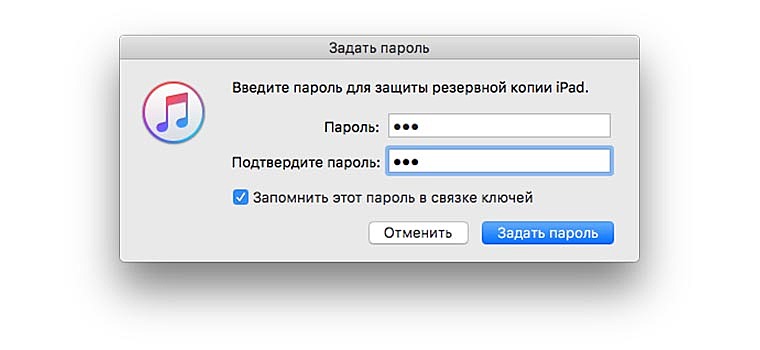
Многие пользователи iPhone или iPad при подключении гаджета к iTunes на компьютере не задумываясь включают шифрование резервных копий. Безусловно, это полезная опция, которая ограничит доступ к локальному бекапу, однако, она содержит одну неприятную особенность. При включении шифрования iTunes попросит придумать пароль. Ничего плохого в этом нет, вот только вспомнить этот код через несколько месяцев будет сложновато. Нам пишет читатель Денис: Для доступа к резервной копии iPhone iTunes просит ввести некий пароль. Его я, к сожалению, не знаю, пароль от учетной записи iCloud не подходит. Как не забывать пароль от резервной копии Совет достаточно прост, не полагайтесь на свою память, бумажные или электронные носители, просто сохраните код в связке ключей iCloud и проблем в дальнейшем не будет. Для этого при создании пароля просто отмечаем соответствующий флаг. Зачем вообще нужен этот код Такой уровень защиты помогает обезопасить пользователя от потери данных, если локальный бекап попадёт в чужие руки. Кроме этого iTunes любезно попросит ввести код, если вдруг решишь отключить шифрование бекапов. Если перенести резервную копию на другой компьютер и попытаться восстановить её через iTunes снова потребуется ввод пароля. Также код понадобится при использовании любого стороннего приложения для работы с локальными резервными копиями. Получается, что забытый пароль резко ограничивает возможности резервного копирования. Как отключить шифрование резервной копии без кода Достаточно полностью стереть данные на устройстве и восстановить iPhone или iPad как новый. После подключения к iTunes шифрование будет отключено, а при его включении программа попросит придумать новый код. К сожалению, в таком случае мы лишаемся доступа к старому бекапу. Как отключить шифрование без потери данных 1. Создаем резервную копию iPhone в iCloud (Настройки – Apple ID – iCloud – Резервное копирование). 2. Сбрасываем iPhone через восстановление прошивки в iTunes на компьютере. 3. После сброса настраиваем устройство как новое в iTunes, шифрование бекапов будет отключено. 4. Теперь еще раз сбрасываем iPhone через настройки iOS (Настройки – Основные – Сброс – Стереть контент и настройки). 5. При первоначальной настройке на самом девайсе восстанавливаем данные из iCloud. Получаем iPhone в исходном состоянии, а при подключении к компьютеру видим, что шифрование резервных копий отключено. Если при этом нужны данные из старого бекапа, который хранится на компьютере, то перед всем этим процессом восстанавливаем устройство из нужной копии и проводим описанную процедуру (только при условии, что бекап создавался именно на этом компьютере, если копия переносилась, то без пароля ничего не выйдет). Спасибо re:Store за полезную и интересную информацию.