Как раздать с iPhone интернет для ноутбука или другого телефона: подробная инструкция
Бывают ситуации, когда нужно срочно выйти в интернет с ноутбука, а возможности подключить его к Wi-Fi нет. Владельцы iPhone могут решить проблему с помощью функции «Режим модема», которая позволяет раздать интернет на другие устройства. Главное, чтобы сам смартфон был подключен к сотовой сети — функции «передача данных» — то есть у него работал мобильный интернет. О том, какими способами можно это сделать, — в материале «Ленты.ру».
Как раздать интернет с айфона
На iPhone поделиться сетью можно с помощью Wi-Fi, Bluetooth и USB-кабеля. В зависимости от конкретной ситуации, один из трех способов может быть удобнее и надежнее остальных. Например, по USB будет проще всего подключить ко всемирной сети старый компьютер, который не поддерживает Wi-Fi.
Смартфон, с которого вы хотите раздать интернет, должен быть подключен к сотовой сети. Это первое, на что нужно обратить внимание, ведь иначе предоставить другим гаджетам доступ к сети точно не получится. Также проследите, чтобы сам айфон был отключен от Wi-Fi.
Перед тем как включить на айфоне режим модема, необходимо установить специальный пароль. Он не даст посторонним подключится к вашей беспроводной сети. Это важный момент, так как многие мобильные операторы предоставляют на месяц пакет интернета с ограниченным количеством гигабайт. И чем больше людей будут расходовать ваш трафик, тем быстрее он закончится.
Настройка пароля
Обычно пароль уже задан по умолчанию, однако его всегда можно изменить в настройках вашего айфона. Для этого:
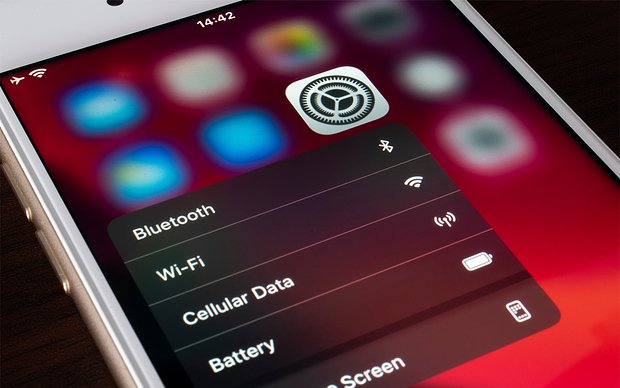
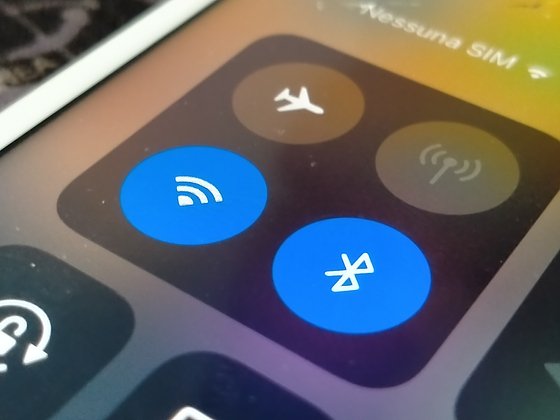
Перейдите в «Настройки». Нажмите на раздел «Режим модема» (он находится сверху, в одном блоке с настройками Wi-Fi, Bluetooth и авиарежима). Придумайте новый пароль и введите его в специальное поле в графе «Пароль Wi-Fi». Он должен быть на латинице и не короче восьми символов. Можно использовать заглавные буквы, знаки пунктуации и цифры.
Настройка имени сети
Также при настройке режима модема на iPhone можно изменить имя сети. Оригинальное название поможет отличить точку подключения от остальных и сделает проще ее поиск с других устройств. Для этого:
Зайдите в меню «Настройки». Нажмите на пункт «Основные». Сверху найдите раздел «Об этом устройстве». Нажмите на графу «Имя устройства». Откроется специальное поле — введенное там название и будет использоваться как имя вашей сети.
Когда имя пользователя и пароль заданы, можно приступать к раздаче интернета
Количество устройств, которые можно подключить, зависит от оператора сотовой связи и модели iPhone.
Как раздать интернет с айфона через Wi-Fi
Это один из самых популярных и удобных способов поделиться интернетом. Чтобы включить функцию, следуйте инструкции:
Нажмите иконку «Настройки» на домашнем экране айфона. Нажмите кнопку «Сотовая связь» и убедитесь, что ползунок в разделе «Сотовые данные» активирован. Откройте пункт «Режим модема» в списке сверху и активируйте функцию «Разрешать другим».
После этого iPhone будет работать как модем: к нему можно будет подключать другие устройства. Для этого вам нужно будет найти имя вашего айфона среди доступных на этих гаджетах Wi-Fi-сетей, кликнуть на него и ввести пароль, который вы придумали ранее.
После первого подключения устройство запомнит сеть и дальше будет подключаться к ней автоматически.
Если в настройках вашего айфона нет пункта «Режим модема», обратитесь к своему оператору связи и по возможности смените тариф
Как раздать интернет с айфона через USB
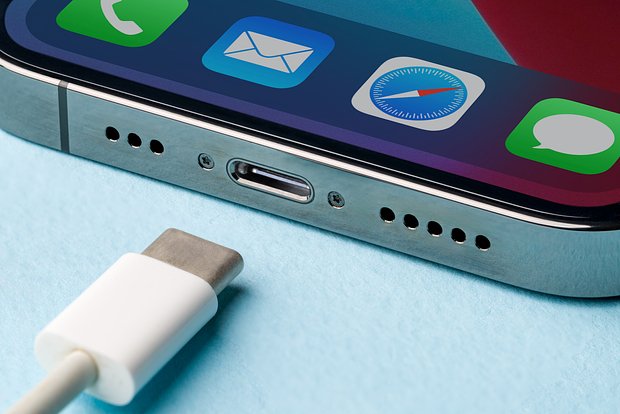
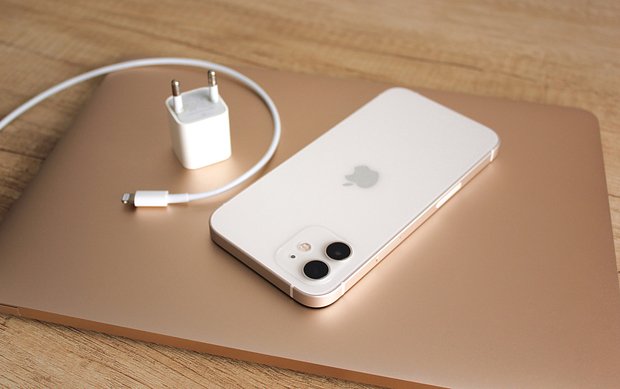
Если подключить к интернету нужно старое устройство, которое не поддерживает Wi-Fi или Bluetooth, можно сделать это через USB. Для этого понадобится кабель Lightning — USB-C или Lightning — USB-A в зависимости от того, какой разъем у вас на компьютере.
Кабель должен поддерживать «передачу данных». Если провод не родной, а купленный отдельно от смартфона, нужно проверить информацию на его упаковке: обычно производитель указывает, поддерживает ли он эту функцию. Проверить совместимость провода и компьютера можно и в процессе подключения.
На компьютер с Windows
Воспользоваться этим способом можно, если на компьютере установлено приложение iTunes.
Откройте на смартфоне «Настройки». Нажмите на раздел «Сотовая связь» и включите «Режим модема». Подсоедините смартфон к компьютеру с помощью кабеля. На экране айфона может появиться уведомление «Доверять этому компьютеру?», кликните на вариант «Да». Откройте iTunes и найдите в списке подключенных устройств свой айфон.
Если подключиться к интернету автоматически не удалось, попробуйте сделать это вручную.
Откройте на компьютере «Панель управления» (найти ее можно с помощью «Поиска» в левом нижнем углу экрана). Выберите «Сеть и интернет». Откройте раздел «Центр управления сетями и общим доступом». Нажмите на «Изменение параметров адаптера». Выберите из предложенных вариантов Apple Mobile Device Ethernet.
На компьютер с macOS
Откройте на телефоне «Настройки». Найдите пункт «Сотовая связь» и включите «Режим модема». Подсоедините айфон к макбуку или компьютеру с помощью провода. На экране iPhone может появиться уведомление «Доверять этому компьютеру?», кликните на вариант «Да». Откройте приложение Finder или iTunes. В списке подключенных устройств появится iPhone.
Если ноутбук или компьютер не подключились к интернету автоматически, попробуйте установить соединение вручную.
Найдите в Finder или iTunes кнопку «Системные настройки». Нажмите на «Сеть». Выключите, а затем включите снова сетевую службу iPhone USB.
Как раздать интернет с айфона через Bluetooth
Чтобы раздать интернет таким способом, следуйте приведенной ниже инструкции.
Для устройств с macOS
Откройте на смартфоне «Настройки». Найдите пункт «Сотовая связь» и включите «Режим модема». Снова вернитесь в «Настройки» и включите Bluetooth, потянув ползунок вправо. Не сворачивайте этот раздел. Включите Bluetooth на компьютере, планшете или другом гаджете, который вы хотите подключить к интернету. Выберите имя вашего айфона в списке доступных подключений и создайте пару. На экранах устройств может появиться проверочный код: он позволит убедиться в том, что гаджет подключается к правильному устройству, а не одноименной посторонней сети. Все в порядке, если на экранах появились одинаковые цифры. Зайдите в меню устройства, которое хотите подключить к сети, и нажмите на Bluetooth. Выберите в появившемся списке доступных устройств свой айфон. Кликните «Подключить к сети».
У подключения к интернету через Bluetooth есть один минус — низкая скорость соединения. Обычно она не превышает 1 Мбит/c
Для устройств с Windows
Для Windows 10 и 11:
Повторите первые пять пунктов прошлой инструкции для Windows. Найдите на устройстве, которое хотите подключить к сети, пункт «Центр управления сетями и общим доступом». Нажмите «Панели управления» и «Сеть и интернет». Перейдите в «Изменение параметров адаптера» и нажмите «Сетевое подключение Bluetooth». В появившемся окне кликните правой кнопкой мыши по имени своего айфона. Кликните на «Подключаться через» и нажмите на «Точку доступа».
Для более ранних версий Windows
Повторите первые пять шагов инструкции — они останутся неизменными. Найдите панель задач и нажмите там на значок Bluetooth. Выберите пункт «Показать устройства Bluetooth». Нажмите правой кнопкой мыши по имени iPhone. Кликните на подключение к «Точке доступа».