Лучшие эмуляторы Android на ПК
Эмуляторы Android позволяют запускать мобильные приложения на ПК, и их нельзя назвать такой уж большой редкостью. Ими пользуются как профессиональные разработчики, так и простые пользователи, которым удобнее играть в мобильные игры на компьютере. Мы собрали шесть отличных программ для эмуляции Androidю

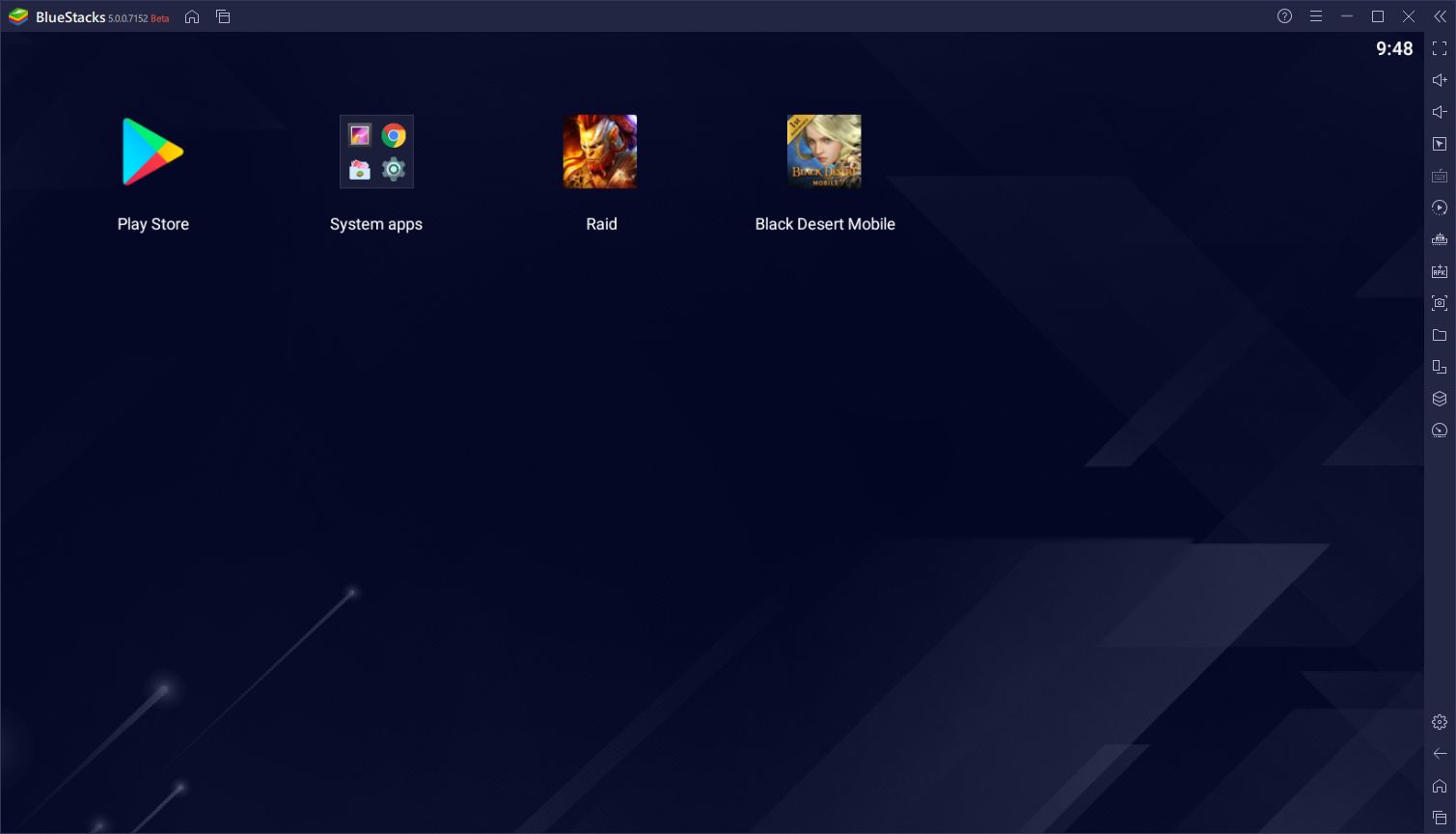
BlueStacks
Пожалуй, самый известный эмулятор Android для Windows и MacOS. Он предназначен для эмуляции мобильных игр и предлагает огромное множество функций: от параметров раскладки кнопок до возможности запустить несколько игр одновременно. BlueStacks отличается высокой производительностью, стабильностью и сравнительно низкой нагрузкой на систему. Но, опять же, стоит иметь ввиду, что этот эмулятор в первую очередь рассчитан на геймеров.
Android Studio
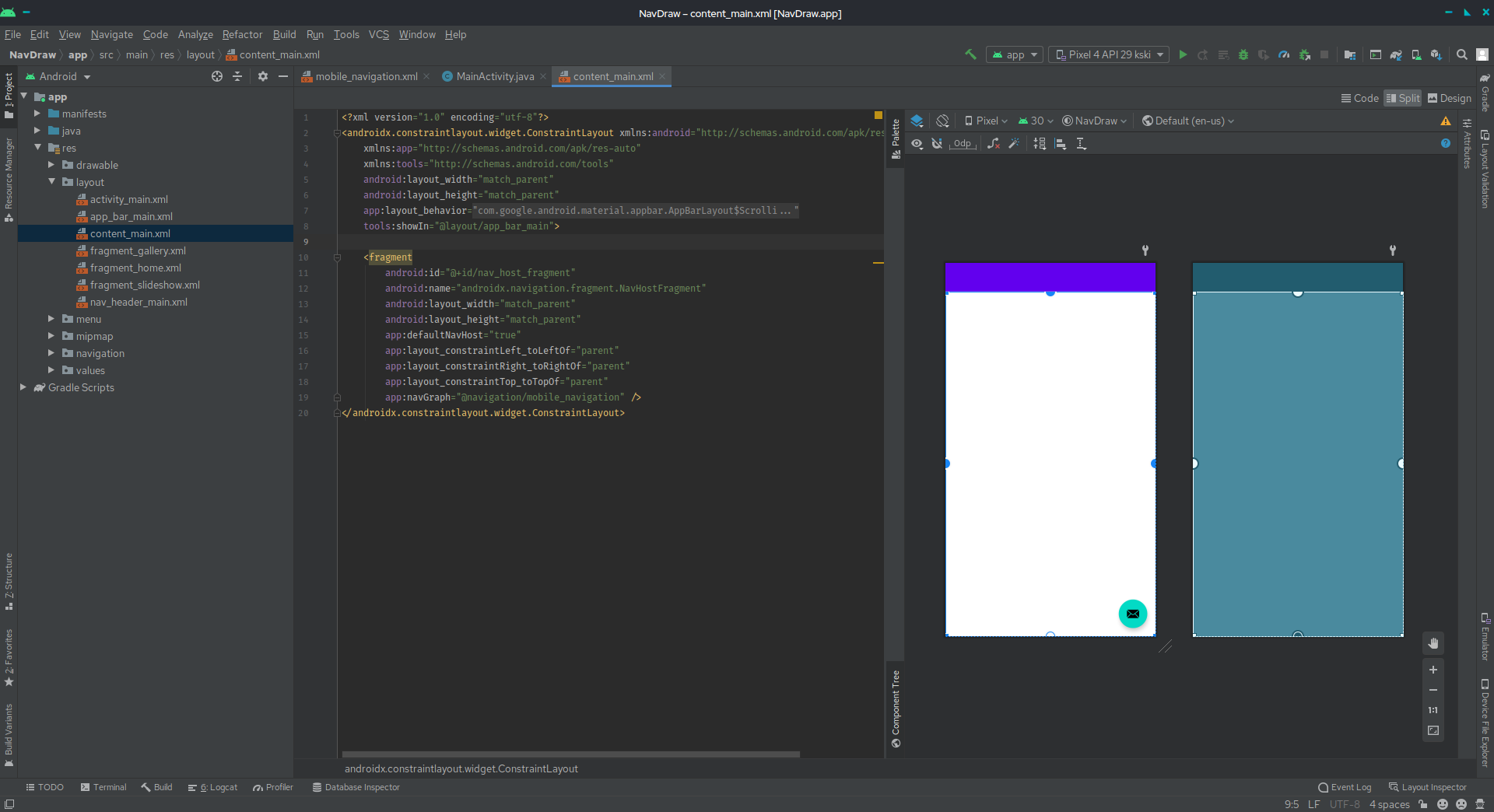
Android Studio же, напротив, эмулятор для разработчиков мобильных приложений. Он позволяет создать виртуальную копию конкретного устройства, на которой можно проверить работоспособность того или иного кода. Да, его не так просто установить и настроить, однако Android Studio может пригодиться и обычным пользователям.
NoxPlayer
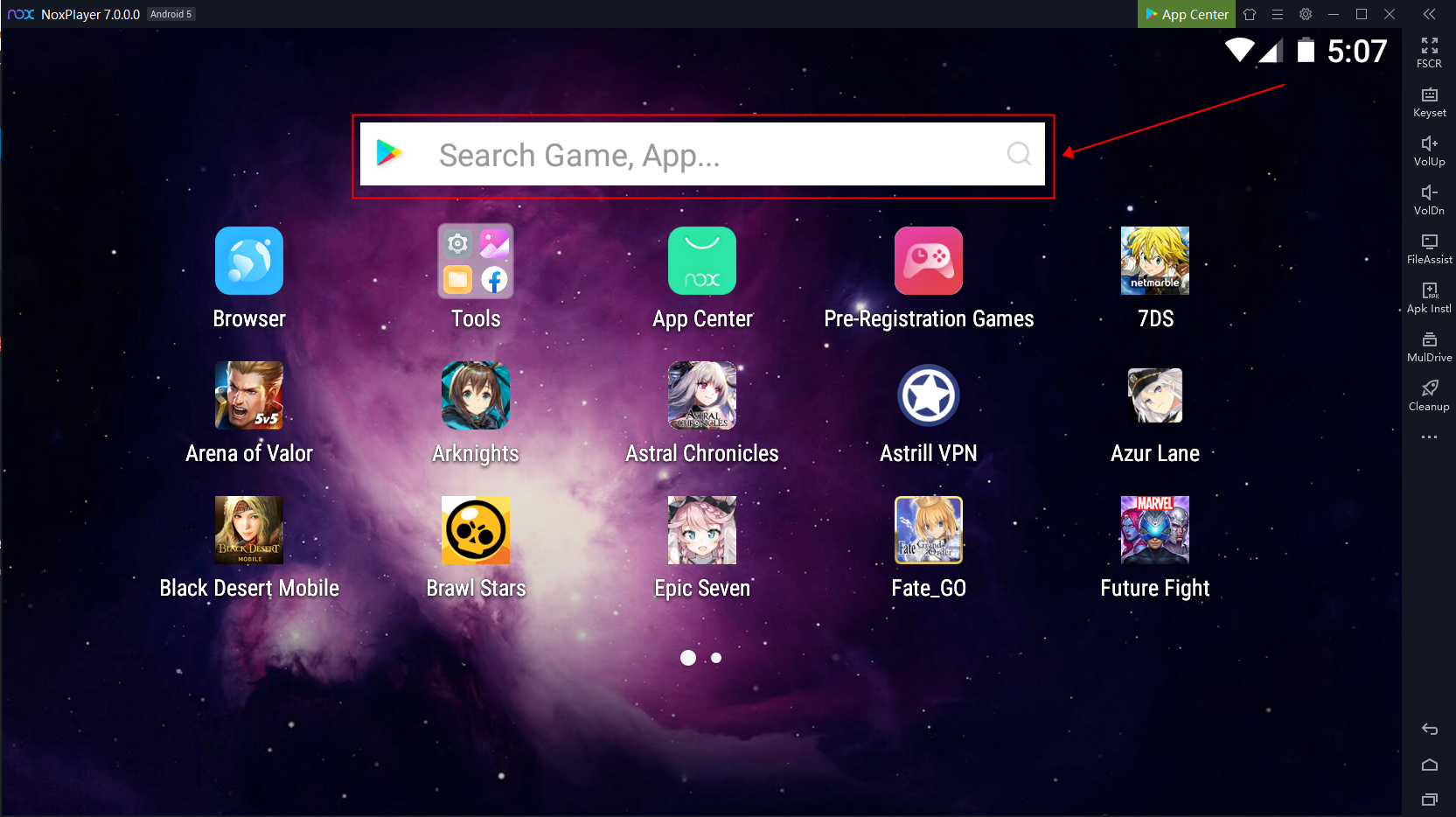
Еще один популярный эмулятор для геймеров. NoxPlayer поддерживает подключение геймпадов от разных платформ, так что играть на нем будет еще комфортнее. Помимо этого, приложение позволяет подгружать приложения как из Play Store, так и от сторонних разработчиков. Функция создания макросов и съемки фото-видео идет в качестве приятного бонуса.
GameLoop
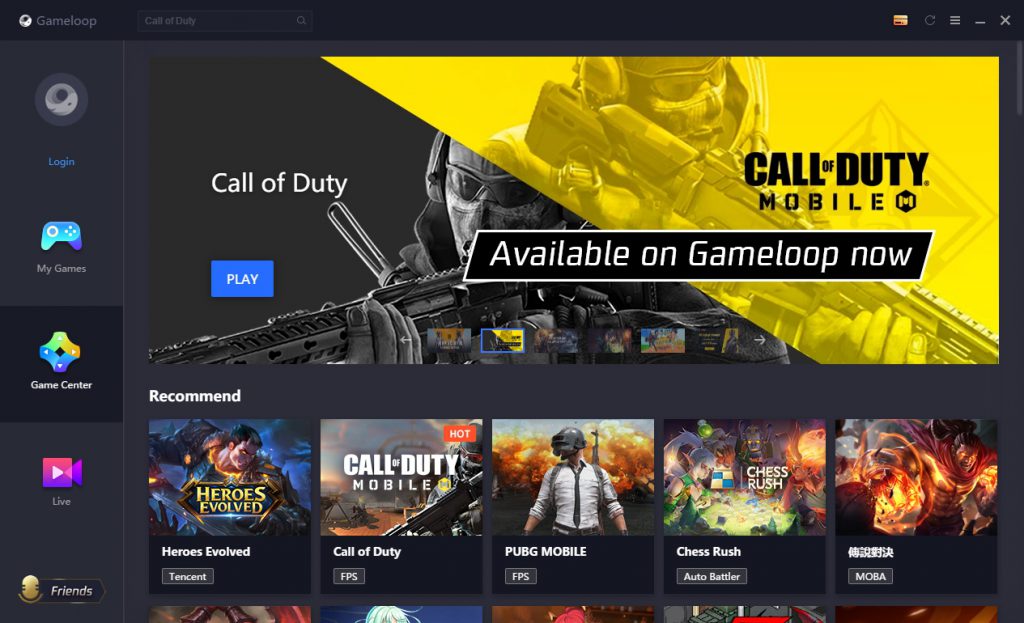
Эмулятор GameLoop, в прошлом известный как Tencent Gaming Buddy — официальное приложение для игры в Call of Duty: Mobile и PUBG Mobile. Само собой, каталог включает в себя и другие проекты, однако GameLoop не разрешает загружать приложения из Play Store. Тем не менее, это отличный выбор для мобильных игр.
MEmu Play
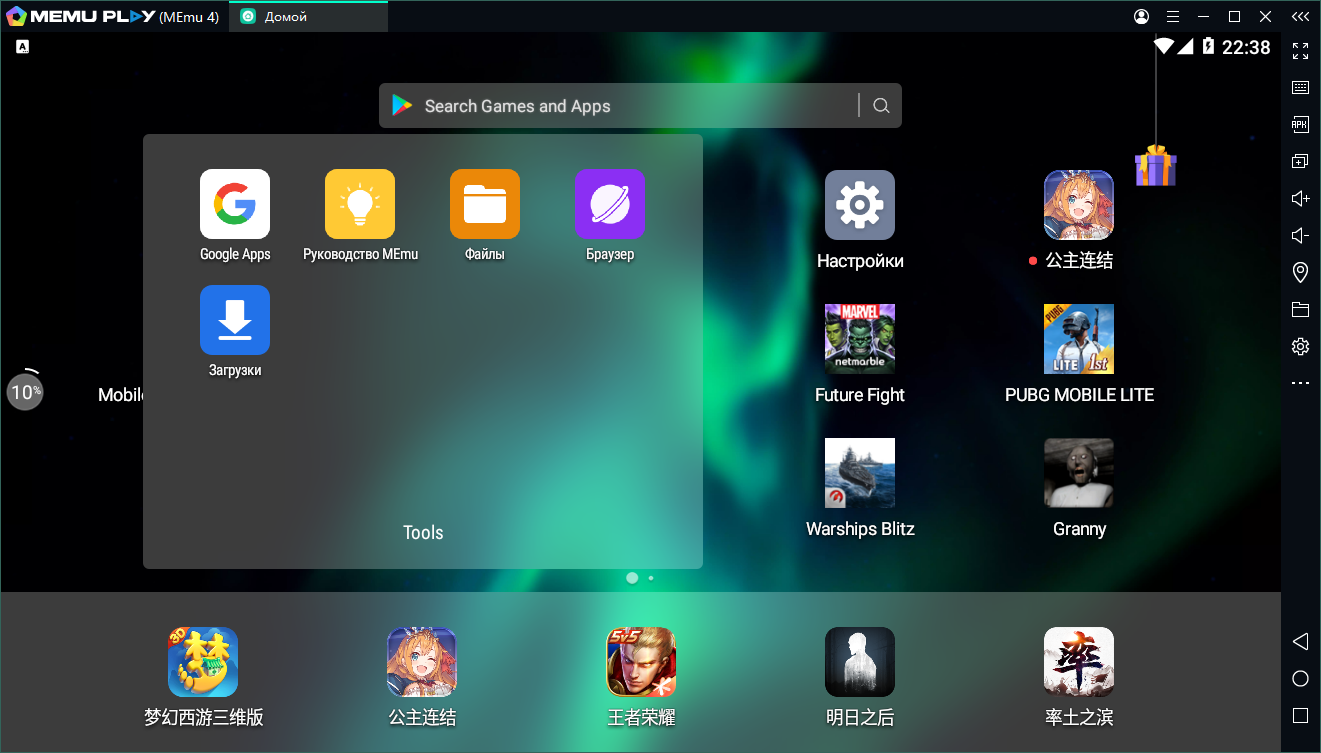
Отличный вариант для тех, кто хочет устанавливать игры, не представленные в Play Store. Эмулятор MEmu Play предлагает превосходную производительность, но для лучших результатов рекомендуется включить виртуализацию CPU: приложение поддерживает в том числе и чипы с интегрированной графикой. Кроме того, MEmu Play предлагает широкий спектр настроек, включая перенос управления на клавиатуру и мышь.
Windows 11
Да, Windows 11 может запускать Android-приложения без установки дополнительного ПО. Для загрузки игр можно использовать Amazon Appstore: конечно, он не может составить конкуренцию Play Store по части ассортимента, но тем не менее. Этот метод подойдет тем, кто категорически не хочет возиться с настройкой эмуляторов, но имейте в виду, что нативная работа Android-приложений на Windows 11 не может похвастать безупречной стабильностью.