Apple и Android: как сделать серый экран
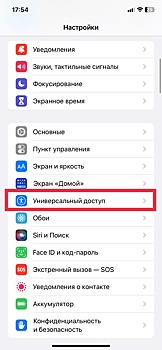
На смартфонах Apple и Android есть функция, позволяющая отображать на дисплее только серые оттенки. Это можно сделать как и для эстетики, так и для того, чтобы снизить напряжение глаз. Apple Переключение экрана в оттенки серого на Apple iPhone — очень простой процесс. В настоящее время вы можете найти его как функцию в разделе специальных возможностей Apple. Выберите «Настройки»> «Универсальный доступ»> «Дисплей и размер текста»> «Светофильтры»; Включите светофильтры и выберите «Оттенки серого». Google Pixel Если вы хотите использовать оттенки серого ночью, чтобы расслабить глаза, можете использовать режим Android перед сном, чтобы ваш телефон автоматически переходил в оттенки серого в определенное время. Перейдите в настройки> Цифровое благополучие и родительский контроль> Режим сна; Прокрутите вниз и выберите Настройка> Параметры экрана перед сном; Включить оттенки серого. Если вы хотите, чтобы экран всегда был в оттенках серого, или если вы хотите иметь возможность включать и выключать его в любое удобное для вас время, как на смартфонах Apple, то это возможно с помощью функции коррекции цвета в наборе специальных возможностей Android. Перейдите в Настройки> Специальные возможности> Цвет и движение; Выберите Цветокоррекцию, прокрутите вниз и выберите Оттенки серого; Вернитесь к кнопке Использовать цветокоррекцию и включите ее. Если вы хотите переключиться на оттенки серого в любое удобное для вас время, можете упростить это, используя меню быстрых настроек или добавив небольшую “кнопку специальных возможностей”, которая будет постоянно отображаться на вашем экране. В любом случае, имейте в виду, что оттенки серого — не единственный доступный тип цветокоррекции, и поэтому, прежде чем устанавливать любой из этих параметров, вам нужно перейти в меню цветокоррекции, как описано выше, и выбрать Оттенки серого. Чтобы добавить цветокоррекцию в меню быстрых настроек: Дважды проведите пальцем вниз от верхней части экрана, чтобы открыть меню быстрых настроек; Нажмите на маленький значок редактирования в правом нижнем углу меню (он выглядит как карандаш); Найдите ярлык с коррекцией цвета, удерживайте и перетащите ее вверх, чтобы добавить к активным плиткам. Чтобы создать кнопку специальных возможностей: Следуйте приведенным выше инструкциям на странице цветокоррекции; Прокрутите вниз до нижней части экрана и включите ярлык коррекции цвета. Samsung Samsung автоматически переходит в режим оттенков серого во время спящего режима. Перейдите в Настройки> Режимы и процедуры> Режим сна; На странице «Режим ожидания» включите автоматическое включение (и установите расписание). У Samsung также есть способ включить оттенки серого с помощью своих инструментов специальных возможностей. Перейдите в Настройки> Специальные возможности> Улучшения видимости; Выберите Цветокоррекцию и коснитесь Оттенки серого; Включите настройку цвета в верхней части страницы; Вы также можете создать ярлык, аналогичный ярлыку на Pixel. Вы также можете включать и выключать оттенки серого с помощью ярлыка коррекции цвета в меню быстрых настроек вашего Samsung. Как и в случае с другими телефонами Android, сначала вам следует настроить цвет в оттенках серого в области специальных возможностей. Дважды проведите пальцем вниз от верхней части экрана, чтобы открыть меню быстрых настроек; Нажмите кнопку добавить в нижней части меню; Найдите ярлык коррекции цвета , удерживайте и перетащите ее на свои активные функции.