Как временно отключить блокировку экрана iPhone
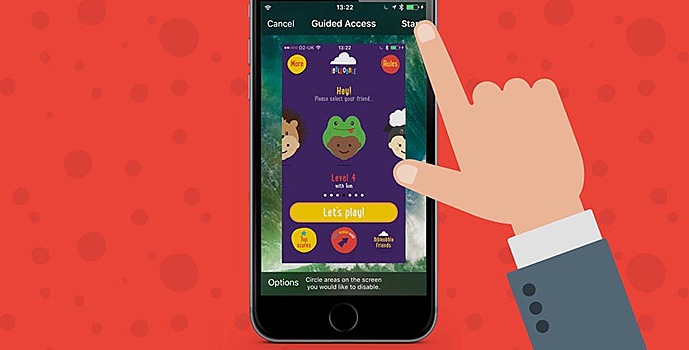
Как временно отключить блокировку экрана iPhoneСмартфоны довольно плотно вошли в нашу жизнь и работать с ними приходится в разных условиях. Иногда iPhone служит своего рода подсказкой или напоминалкой, например, при открытии полезного рецепта на кухне или при просмотре инструкции во время ремонта чего-либо. Руки могут быть заняты или слишком грязные, чтобы заново брать смартфон и разблокировать его через несколько минут. Разумеется, можно зайти в меню Настройки – Экран и яркость и отключить Автоблокировку, но есть и другой способ быстро отключать блокировку дисплея. Как настроить Для временного отключения блокировки экрана удобно использовать режим Гид-доступ. Для тех, кто забыл, напоминаем, что этот режим позволяет быстро заблокировать определенные возможности iPhone. Это может быть полезно, когда даете поиграть устройство детям, одалживаете коллеге в офисе или просто даете незнакомцу позвонить. 1. Перейдите в Настройки – Основные – Универсальный доступ – Гид-доступ. 2. Включите опцию и настройте код отключения. Удобно включить параметр Touch ID, чтобы быстро отключать режим. 3. Для активации Гид-доступа можно трижды нажать на кнопку Домой, добавить переключатель в пункт управления (Настройки – Пункт управления – Настроить элементы управления) или попросить включить режим Siri. Режим может быть запущен после открытия любого приложения. 4. В параметрах при первом запуске устанавливаем таймер на 23 часа и 59 минут, чтобы смартфон не заблокировался, а при необходимости можно еще отключить работу кнопки Power. Теперь открываем приложение с рецептом, инструкцией или другой нужной информацией и активируем Гид-доступ. Смартфон в этом режиме не будет блокировать дисплей, если вдобавок отключить боковую кнопку, то заблокировать девайс не получится даже случайно. В течение некоторого времени яркость подсветки будет уменьшена, но любое касание экрана вернет исходное состояние.